Bezpieczny rozruch systemu, czyli Secure Boot, to funkcja UEFI, która pozwala uruchomić komputer tylko z użyciem zaufanego i cyfrowo podpisanego oprogramowania rozruchowego. Stan tej funkcji sprawdzisz w Windows za pomocą narzędzia msinfo32, a jej włączenie wymaga wejścia do ustawień UEFI.
Czym jest bezpieczny rozruch systemu?
Secure Boot jest standardem zabezpieczeń należącym do specyfikacji UEFI. Podczas uruchamiania komputera oprogramowanie układowe sprawdza podpisy cyfrowe elementów startowych, między innymi programu rozruchowego systemu i niektórych sterowników firmware. Jeśli podpis jest zaufany, komputer przekazuje kontrolę systemowi operacyjnemu.
Mechanizm utrudnia uruchomienie złośliwego kodu na bardzo wczesnym etapie startu, zanim załaduje się Windows. Ma to znaczenie zwłaszcza w przypadku zagrożeń takich jak rootkity. Secure Boot jest jednym z wymagań związanych z Windows 11, choć samo włączenie tej funkcji zależy także od trybu rozruchu i konfiguracji komputera.
Jak sprawdzić stan bezpiecznego rozruchu?
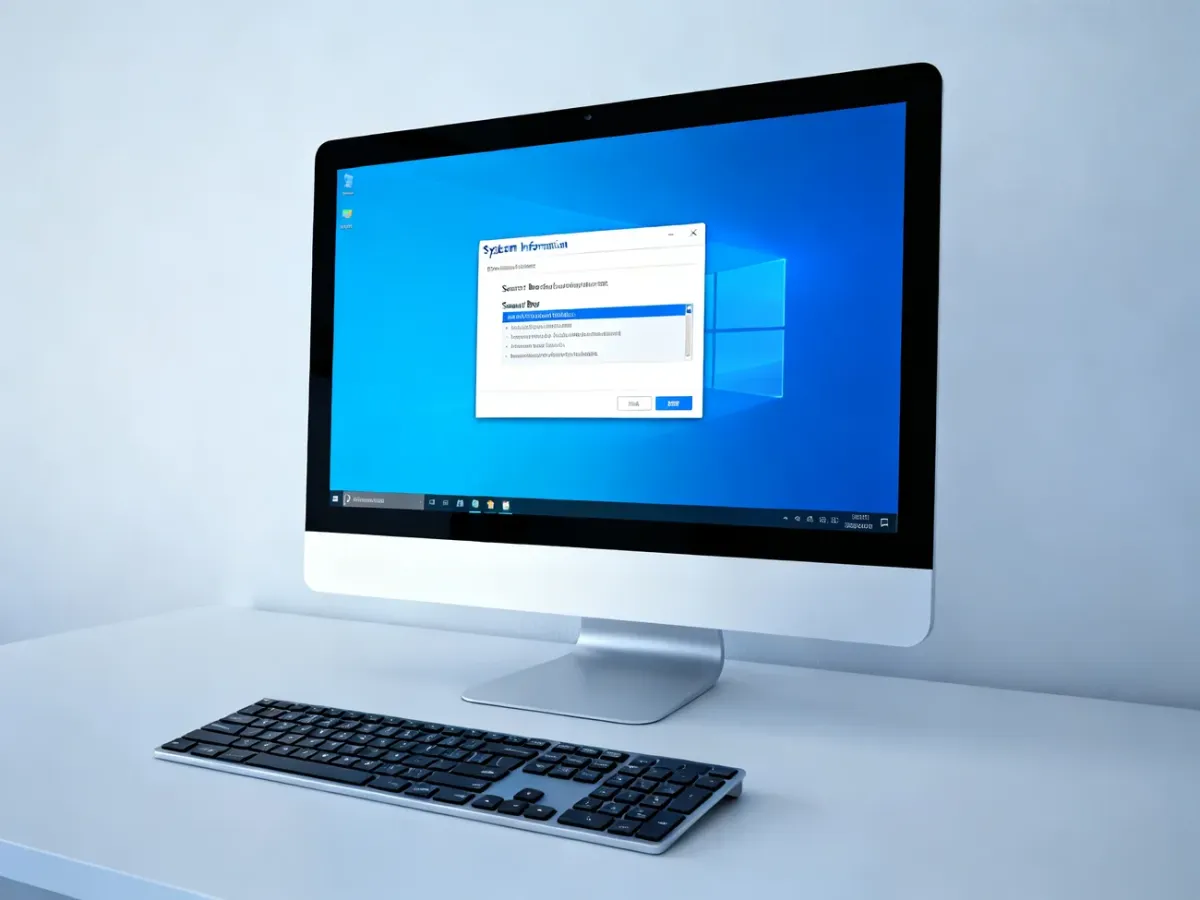
Najprościej zrobić to z poziomu Windows, bez otwierania ustawień firmware:
- Naciśnij jednocześnie klawisze Windows + R.
- Wpisz msinfo32 i zatwierdź klawiszem Enter.
- W oknie „Informacje o systemie” odszukaj pozycję „Stan bezpiecznego rozruchu”.
- Odczytaj wartość „Włączony” albo „Wyłączony”.
Jeśli widzisz informację „Włączony”, Secure Boot działa. Wartość „Wyłączony” oznacza, że funkcja nie jest aktywna. Gdy przy tej pozycji pojawia się informacja, że funkcja jest niedostępna, przyczyną może być uruchomienie komputera w trybie Legacy albo nieobsługiwana konfiguracja UEFI.
Jak włączyć bezpieczny rozruch w UEFI?
Przed zmianą ustawień zapisz otwarte pliki. Do UEFI możesz przejść bez szukania właściwego klawisza podczas uruchamiania komputera:
- Otwórz „Ustawienia” w Windows.
- Przejdź do sekcji „System”, a następnie wybierz „Odzyskiwanie”.
- Przy pozycji „Uruchamianie zaawansowane” kliknij „Uruchom ponownie teraz”.
- Na ekranie wyboru opcji wybierz „Rozwiązywanie problemów”.
- Otwórz „Opcje zaawansowane”, a następnie wybierz „Ustawienia oprogramowania układowego UEFI”.
- Kliknij „Uruchom ponownie”, aby wejść do ustawień firmware.
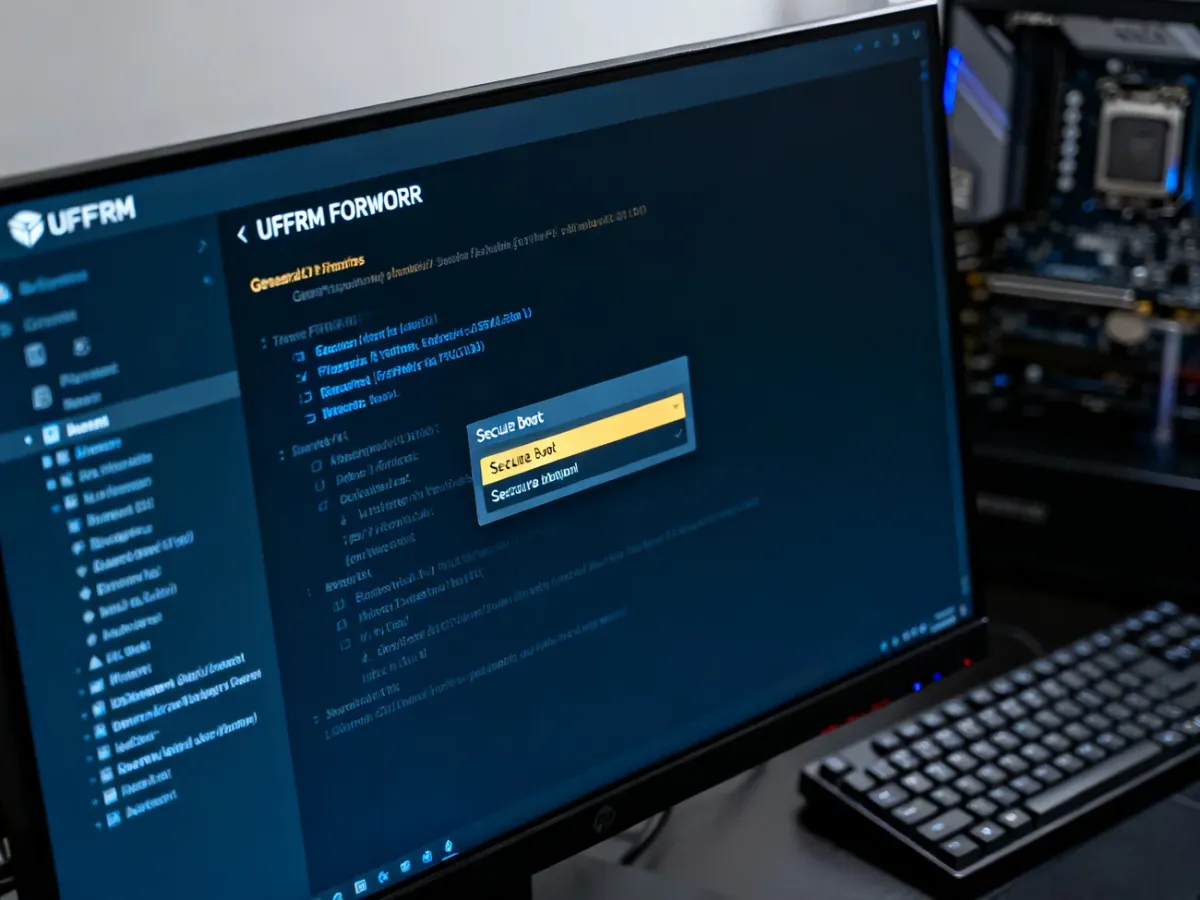
W UEFI odszukaj sekcję związaną z uruchamianiem systemu, zwykle oznaczoną jako „Boot”, „Security” albo „Authentication”. Następnie znajdź opcję „Secure Boot” i ustaw ją na „Enabled”. W niektórych komputerach trzeba wybrać tryb systemu „Windows UEFI” albo przywrócić domyślne klucze Secure Boot.
Nazwy pozycji i układ menu zależą od producenta płyty głównej lub laptopa. Nie każdy interfejs wygląda tak samo, dlatego nie należy kierować się dokładnym położeniem opcji widocznym na cudzym zrzucie ekranu. Po zapisaniu zmian wybierz polecenie w rodzaju „Save Changes and Exit”. Komputer uruchomi się ponownie, a stan funkcji możesz ponownie sprawdzić za pomocą msinfo32.
UEFI a Legacy – dlaczego Secure Boot może być niedostępny?
Secure Boot wymaga uruchamiania komputera w trybie UEFI. Starszy tryb Legacy, nazywany także CSM, nie udostępnia tej funkcji. Dlatego sama obecność opcji Secure Boot w firmware nie zawsze oznacza, że da się ją od razu włączyć.
| Tryb rozruchu | Dostępność Secure Boot | Zalecenie |
|---|---|---|
| Legacy BIOS lub CSM | Niedostępny albo nieaktywny | Przełącz komputer na UEFI, jeśli system i konfiguracja dysku na to pozwalają. |
| UEFI bez Secure Boot | Funkcja dostępna, ale wyłączona | Włącz Secure Boot w sekcji „Boot” lub „Security”. |
| UEFI z włączonym Secure Boot | Funkcja aktywna | Pozostaw ustawienie włączone, jeśli nie powoduje problemów ze sprzętem lub systemem. |
Zmiana trybu z Legacy na UEFI może wymagać wcześniejszego przygotowania systemu i dysku. Nie przełączaj tej opcji bez sprawdzenia konfiguracji, ponieważ niewłaściwa zmiana może spowodować, że Windows nie uruchomi się poprawnie. Jeżeli w menu nie ma ustawień UEFI albo Secure Boot, sprawdź dokumentację producenta. W starszych urządzeniach może być potrzebna aktualizacja firmware, a czasem sprzęt nie obsługuje tej funkcji.
Kiedy wyłączyć bezpieczny rozruch?
Wyłączenie Secure Boot może być potrzebne tymczasowo, na przykład przy uruchamianiu niektórych systemów operacyjnych, starszych narzędzi lub sterowników, których firmware nie rozpoznaje jako zaufanych. Dotyczy to także wybranych konfiguracji systemów Linux oraz specjalistycznego, starszego sprzętu.
Jeśli wyłączenie rozwiązuje problem, po zakończeniu instalacji lub diagnostyki włącz funkcję ponownie. Pozostawienie Secure Boot aktywnego ogranicza możliwość uruchomienia niepodpisanego kodu przed startem systemu i zwykle jest bezpieczniejszym ustawieniem dla codziennej pracy.
Najpierw sprawdź stan w msinfo32, potem upewnij się, że komputer działa w trybie UEFI. Dopiero wtedy zmieniaj opcję Secure Boot w firmware, zachowując ostrożność przy przełączaniu z trybu Legacy lub CSM.