Menedżer haseł generuje, przechowuje i uzupełnia unikalne dane logowania, dzięki czemu nie musisz używać jednego hasła w wielu serwisach. To ważna ochrona cyfrowej tożsamości przed wyciekami, phishingiem i prostymi hasłami. Możesz wybrać wygodny model chmurowy, taki jak Menedżer haseł Google, albo lokalny KeePass2, który daje większą kontrolę nad bazą danych.
Chmurowy czy lokalny – który menedżer wybrać?
Oba rozwiązania szyfrują zapisane dane i wymagają zabezpieczenia dostępu. Różnią się jednak miejscem przechowywania bazy, sposobem synchronizacji oraz zakresem odpowiedzialności użytkownika. W modelu chmurowym dostawca zapewnia integrację między urządzeniami. W modelu lokalnym sam pilnujesz pliku bazy, klucza plikowego i kopii zapasowych.
| Cecha | Menedżer chmurowy | Menedżer lokalny |
|---|---|---|
| Przykład | Menedżer haseł Google lub Microsoft Edge | KeePass2 |
| Synchronizacja | Automatyczna po zalogowaniu na konto | Wymaga przenoszenia lub synchronizowania pliku bazy |
| Kontrola nad danymi | Zależysz od konta i infrastruktury dostawcy | Sam przechowujesz bazę i decydujesz o jej lokalizacji |
| Wygoda | Wysoka, szczególnie przy wielu urządzeniach | Wymaga więcej konfiguracji |
| Największe ryzyko | Utrata kontroli nad kontem lub błędna konfiguracja synchronizacji | Utrata bazy albo klucza plikowego bez działającej kopii zapasowej |
Wybierz rozwiązanie chmurowe, jeśli zależy Ci na szybkim uruchomieniu i logowaniu na telefonie, komputerze oraz w aplikacjach. KeePass2 lepiej pasuje do osoby, która chce samodzielnie przechowywać zaszyfrowany plik i akceptuje dodatkowe obowiązki. W obu przypadkach najważniejszym zabezpieczeniem pozostaje silne hasło główne.
Jak skonfigurować Menedżera haseł Google?
Menedżer haseł Google jest wbudowany w Chrome i Androida, więc nie trzeba instalować osobnego programu. Hasła mogą być przechowywane na koncie Google albo tylko lokalnie na urządzeniu, gdy nie logujesz się w Chrome. Konto Google pozwala korzystać z zapisanych danych na wielu urządzeniach.
Włącz synchronizację w Chrome
Na komputerze otwórz Chrome, zaloguj się na swoje konto Google i włącz synchronizację. W ustawieniach synchronizacji upewnij się, że uwzględnione są hasła. Nazwy menu mogą się nieznacznie zmieniać wraz z wersją przeglądarki, dlatego najszybciej odszukasz właściwą funkcję, wpisując w ustawieniach „synchronizacja” lub „menedżer haseł”.
Na Androidzie otwórz Ustawienia Chrome → Menedżer haseł Google. Z tego miejsca możesz zapisywać nowe dane, przeglądać rekordy, włączać automatyczne logowanie i uruchamiać sprawdzanie haseł. Zapisane na koncie Google hasła są dostępne także na stronie passwords.google.com, po ponownym uwierzytelnieniu.
Ustaw Google jako usługę autouzupełniania
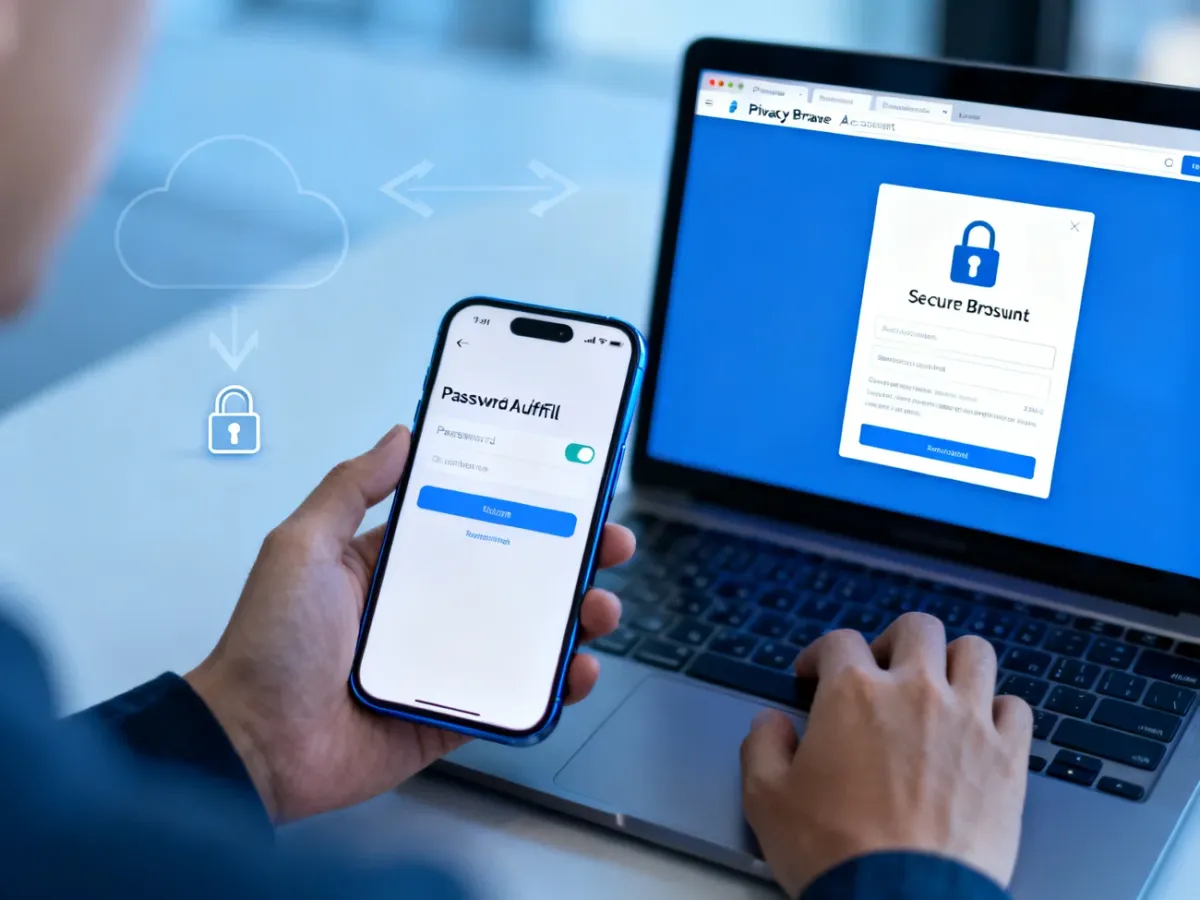
Sama synchronizacja nie wystarczy, jeśli telefon korzysta z innego dostawcy automatycznego wypełniania. W Androidzie wyszukaj w ustawieniach systemu opcję „usługa autouzupełniania” i wybierz Google. Dzięki temu zapisane dane będą podpowiadane również w aplikacjach, nie tylko w Chrome.
Na iPhonie lub iPadzie przejdź do Ustawienia → Hasła → Automatyczne wypełnianie haseł, włącz tę funkcję i wybierz Chrome. Przy pierwszym użyciu system może poprosić o ponowne uwierzytelnienie.
Dodaj pierwsze hasła i sprawdź autouzupełnianie
Podczas tworzenia konta Chrome może zaproponować silne hasło. Zaakceptuj je, aby zapis zostało automatycznie dodany do Menedżera haseł Google. Możesz też dodać rekord ręcznie w ustawieniach menedżera, podając adres witryny, nazwę użytkownika i hasło.
Otwórz następnie stronę logowania i kliknij pole nazwy użytkownika. Wybierz właściwy zapis, a jeśli system tego zażąda, potwierdź tożsamość kodem blokady ekranu, odciskiem palca lub inną metodą urządzenia. Menedżer powinien uzupełnić dane tylko dla pasującego adresu witryny. Przed zatwierdzeniem logowania sprawdź domenę, zwłaszcza gdy trafiłeś na stronę z wiadomości e-mail.
Na koncie Google możesz uruchomić Sprawdzanie haseł. Funkcja wykrywa między innymi hasła używane ponownie oraz dane, które mogły pojawić się w znanych wyciekach. Każde ostrzeżenie traktuj jako sygnał do zmiany hasła bezpośrednio w danym serwisie, a nie tylko do edycji wpisu w menedżerze.
Jak skonfigurować KeePass2?
KeePass2 przechowuje dane w lokalnym, zaszyfrowanym pliku bazy. Program nie synchronizuje go samodzielnie między urządzeniami. Możesz jednak umieścić bazę w usłudze przechowywania plików, takiej jak Dysk Google, albo przenosić ją ręcznie. W zamian otrzymujesz większą kontrolę nad tym, gdzie znajduje się plik.
Utwórz bazę i zabezpiecz ją hasłem głównym
- Pobierz KeePass2 z oficjalnej strony projektu i zainstaluj program. Wybierz instalator albo wersję przenośną, jeśli nie chcesz instalować aplikacji w systemie.
- Uruchom program, wybierz opcję utworzenia nowej bazy i wskaż miejsce zapisu pliku.
- Ustaw długie hasło główne, którego nie używasz nigdzie indziej.
- Jeśli chcesz zastosować dodatkowy składnik, utwórz klucz plikowy i przechowuj go oddzielnie od bazy.
- Zapisz bazę i sprawdź, czy potrafisz ją ponownie otworzyć przy użyciu hasła oraz klucza.
Hasło główne nie powinno być krótkim słowem, imieniem ani przewidywalnym wzorem. Dobrym rozwiązaniem jest długa, osobista do zapamiętania fraza złożona z kilku niepowiązanych słów. Nie kopiuj jej z przykładu znalezionego w poradniku. Klucz plikowy działa jak drugi składnik dostępu, ale jego utrata oznacza problem z odszyfrowaniem bazy. Zabezpiecz więc zarówno bazę, jak i klucz, wykonując ich kopie w odrębnych, zaufanych lokalizacjach.
Po utworzeniu bazy ustaw grupy, dodaj pierwszy wpis i otwórz generator haseł. W generatorze możesz określić długość oraz zestaw znaków. Dla każdego serwisu twórz osobne hasło. Nie musisz go zapamiętywać, ponieważ program zapisze je w bazie.
Używaj KeePass2 na kilku urządzeniach
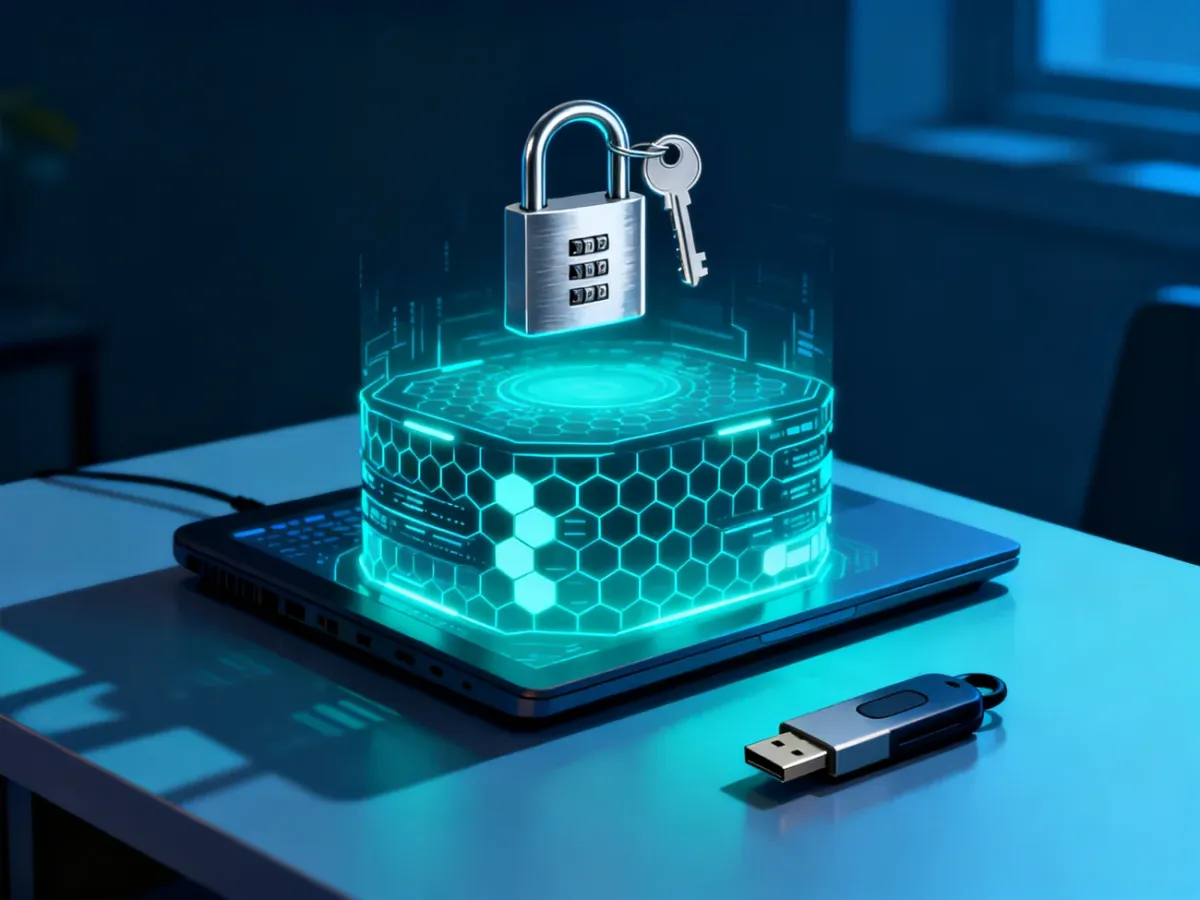
Jeśli chcesz korzystać z jednej bazy na komputerze i telefonie, możesz zapisać plik bazy w katalogu synchronizowanym przez Dysk Google. To wygodne, ale zwiększa znaczenie kontroli dostępu do konta chmurowego. Klucz plikowy możesz przenieść na telefon osobno, na przykład przewodem USB, zamiast przechowywać oba składniki w tej samej lokalizacji.
Na komputerze otwórz w KeePass2 bazę z nowej lokalizacji. Na Androidzie zainstaluj KeePass2Android wyłącznie z zaufanego źródła, wskaż plik bazy, wybierz logowanie hasłem i kluczem plikowym, a następnie podaj hasło główne. Po każdej zmianie zapisz bazę i zamknij ją lub zablokuj. Jednoczesna edycja tego samego pliku na kilku urządzeniach może prowadzić do konfliktów synchronizacji.
Przed włączeniem synchronizacji sprawdź, jak działa wybrana usługa i gdzie przechowuje pliki. Zaszyfrowana baza nie jest tym samym co zwykły dokument tekstowy, ale konto chmurowe nadal trzeba chronić silnym hasłem i uwierzytelnianiem wieloskładnikowym.
Autouzupełnianie i wtyczki
KeePass2 może uzupełniać formularze przez wtyczki współpracujące z przeglądarką albo przez funkcję automatycznego wpisywania. Wtyczka ułatwia pracę, lecz może otrzymać dostęp do danych przeglądarki, schowka lub komunikacji z aplikacją. Instaluj ją tylko z zaufanego źródła, sprawdź wymagane uprawnienia i aktualizuj ją razem z KeePass2 oraz przeglądarką.
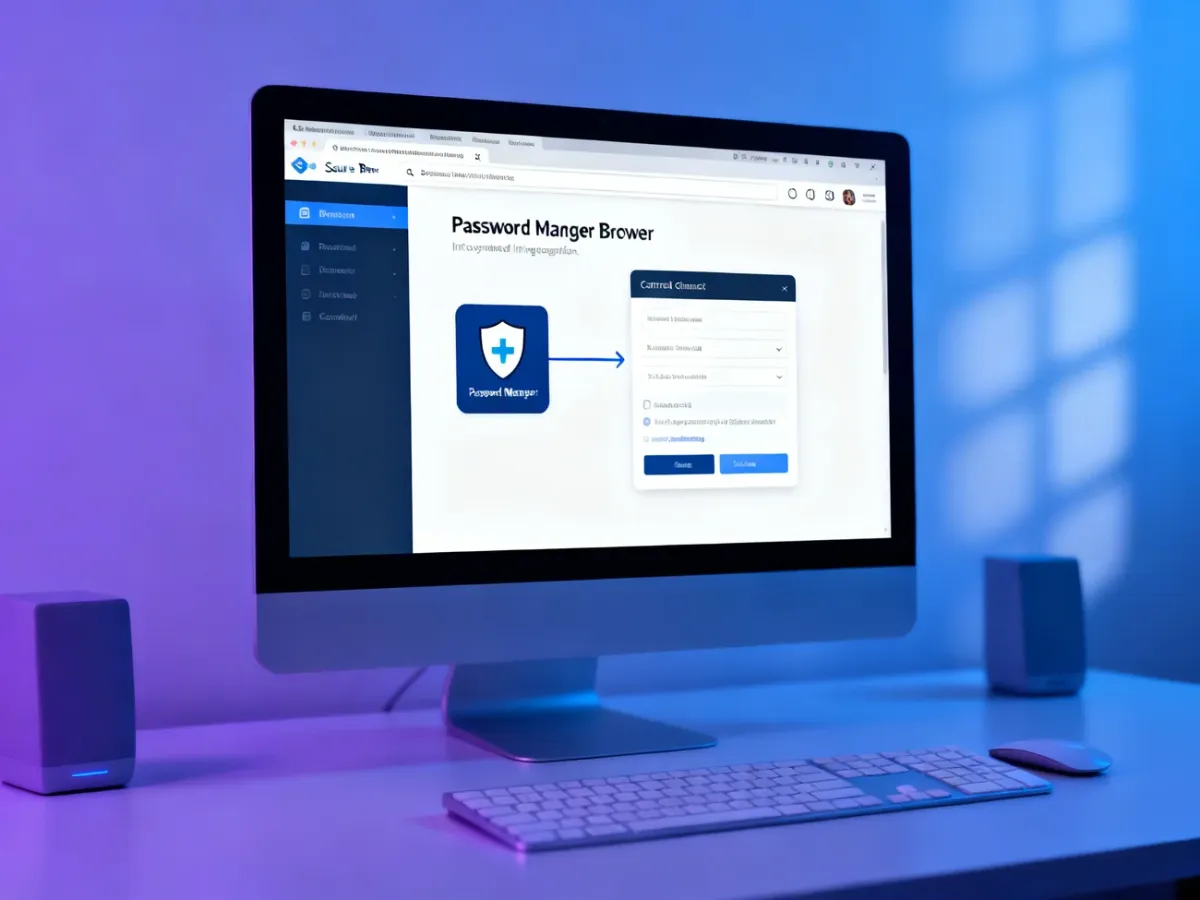
W każdym wpisie uzupełnij adres URL serwisu. Dzięki temu narzędzie może powiązać dane z konkretną domeną, zamiast proponować je na każdej stronie. Przy automatycznym wpisywaniu upewnij się, że właściwe okno jest aktywne. Usuń z sekwencji końcowe zatwierdzenie formularza, jeśli chcesz samodzielnie zdecydować, kiedy dane zostaną wysłane.
Automatyczne wpisywanie ogranicza użycie schowka, ale nie zwalnia z kontroli adresu strony. Złośliwa aplikacja może próbować przejąć aktywne okno, dlatego nie uruchamiaj tej funkcji bez sprawdzenia, gdzie trafią wpisywane znaki.
Jak bezpiecznie korzystać z menedżera?
Menedżer ogranicza wiele typowych błędów, ale nie chroni przed każdym oszustwem. Największą różnicę robi konsekwentne stosowanie kilku zasad:
- Używaj unikalnego hasła dla każdego konta – wyciek jednego serwisu nie powinien otworzyć dostępu do pozostałych.
- Sprawdzaj domenę przed autouzupełnieniem – podobny adres może prowadzić do strony phishingowej.
- Chroń hasło główne – nie zapisuj go w zwykłym pliku, wiadomości ani notatce synchronizowanej bez dodatkowego zabezpieczenia.
- Włącz uwierzytelnianie wieloskładnikowe tam, gdzie jest dostępne, szczególnie dla konta Google i poczty.
Ostrzeżenie dotyczące schowka: kopiowanie hasła przenosi je do schowka systemowego. W określonych warunkach mogą odczytać go inne programy, między innymi złośliwe oprogramowanie lub narzędzie zdalnego dostępu. Na publicznym albo współdzielonym komputerze nie kopiuj haseł. Jeśli aplikacja na to pozwala, użyj automatycznego wpisywania, ustaw krótki czas czyszczenia schowka i po zakończeniu pracy skopiuj nieszkodliwy tekst, aby zastąpić nim hasło.
Lista kontrolna po pierwszej konfiguracji
Po uruchomieniu wybranego rozwiązania sprawdź następujące elementy:
- Utworzyłeś długie, unikalne hasło główne i potrafisz je odtworzyć bez podglądania zapisu.
- W KeePass2 wykonałeś kopię bazy oraz klucza plikowego, a kopie są przechowywane oddzielnie.
- W Menedżerze haseł Google włączyłeś synchronizację tylko na zaufanych urządzeniach.
- Ustawiłeś właściwego dostawcę autouzupełniania w telefonie.
- Przetestowałeś logowanie na jednej stronie i sprawdziłeś adres przed uzupełnieniem danych.
- Zmieniłeś najważniejsze powtarzane lub przejęte hasła na unikalne wygenerowane wartości.
Najprostsza droga to Menedżer haseł Google, gdy potrzebujesz szybkiej synchronizacji. KeePass2 wymaga większej dyscypliny, ale pozwala samodzielnie zarządzać bazą i kluczem. Niezależnie od wyboru, bezpieczeństwo całego rozwiązania opiera się na haśle głównym, aktualnych urządzeniach i działającej kopii zapasowej.