
Aby przeskanować system w poszukiwaniu malware, zaktualizuj program zabezpieczający, zamknij zbędne aplikacje, wybierz szybkie albo pełne skanowanie i ostrożnie przeanalizuj wynik. Przy podejrzeniu infekcji wybierz skanowanie pełne, a wykrytych plików nie usuwaj pochopnie – najpierw bezpieczniej przenieść je do kwarantanny.
Jak przygotować komputer do skanowania?
Baza sygnatur zawiera informacje, które pomagają programowi rozpoznawać znane zagrożenia. Jej aktualizacja zwiększa szansę na wykrycie malware, dlatego nie rozpoczynaj skanowania na nieaktualnym oprogramowaniu zabezpieczającym.
Przed uruchomieniem sprawdź następujące punkty:
- Zaktualizuj program zabezpieczający oraz jego bazę zagrożeń.
- Zapisz otwarte dokumenty, aby nie utracić pracy w razie spowolnienia lub ponownego uruchomienia komputera.
- Zamknij niepotrzebne aplikacje, szczególnie programy intensywnie korzystające z dysku i procesora.
- Podłącz laptop do zasilania, jeśli planujesz dłuższe skanowanie pełne.
Jak krok po kroku przeskanować system?
Nazwy przycisków mogą różnić się zależnie od używanego programu, ale schemat działania w większości współczesnych narzędzi jest podobny.
- Otwórz zainstalowany program antywirusowy lub inne zaufane oprogramowanie zabezpieczające.
- Przejdź do sekcji nazwanej „Skanowanie”, „Ochrona” albo podobnie.
- Wybierz typ skanowania dopasowany do sytuacji.
- Uruchom skanowanie i nie przerywaj go bez wyraźnej potrzeby.
- Po zakończeniu przejrzyj raport, w którym powinny znaleźć się informacje o wykrytych plikach, ich lokalizacji i zalecanym działaniu.
Szybkie skanowanie
Skanowanie szybkie sprawdza najczęściej atakowane obszary systemu, na przykład procesy działające w pamięci oraz wybrane lokalizacje na dysku. Możesz użyć go jako rutynowej kontroli albo wtedy, gdy potrzebujesz szybko sprawdzić podstawowy stan komputera.
Nie daje jednak tak szerokiego zakresu jak skanowanie pełne. Czysty wynik szybkiego skanu nie wyklucza obecności zagrożenia w mniej typowej lokalizacji.
Pełne skanowanie
Pełne skanowanie analizuje znacznie większą część systemu, dlatego wybierz je, gdy komputer zachowuje się nietypowo, pojawiają się nieznane komunikaty, przeglądarka przekierowuje na obce strony albo podejrzewasz infekcję. Taki proces może trwać od kilkudziesięciu minut do kilku godzin, zależnie od ilości danych, szybkości dysku i używanego programu.
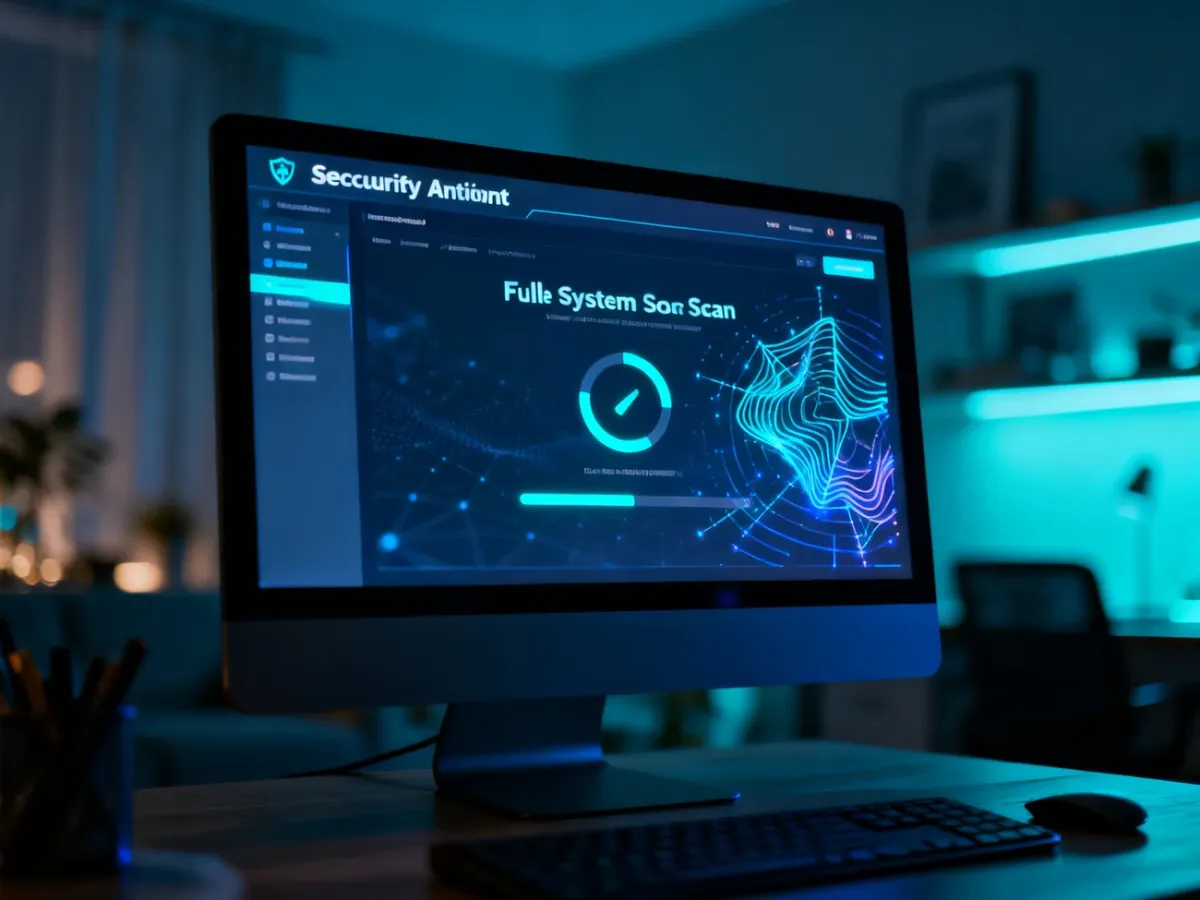
Podczas skanowania nie instaluj nowych programów i nie otwieraj podejrzanych plików. Jeśli program oferuje skanowanie offline, warto je rozważyć przy podejrzeniu szczególnie uporczywej infekcji, na przykład rootkita. Taki tryb uruchamia kontrolę poza standardowo działającym systemem.
Co zrobić, gdy program wykryje zagrożenie?
Sam komunikat o wykryciu pliku nie oznacza jeszcze, że należy natychmiast kliknąć „Usuń”. Najpierw sprawdź nazwę, lokalizację i kategorię zagrożenia, a następnie wybierz działanie proponowane przez zaufane oprogramowanie.
Wynik skanowania wymaga zwykle jednej z poniższych decyzji:
- Kwarantanna odizolowuje podejrzany plik, aby nie mógł normalnie działać, ale nie usuwa go od razu. To bezpieczniejsza opcja, gdy nie masz pewności, czy wykryty element jest szkodliwy.
- Usunięcie trwale eliminuje plik wskazany przez program. Nie stosuj tej opcji bez sprawdzenia, szczególnie gdy element znajduje się w katalogu systemowym lub jest potrzebny aplikacji.
- Przywrócenie pliku rozważ tylko wtedy, gdy masz podstawy sądzić, że to fałszywy alarm. Fałszywy pozytyw oznacza rozpoznanie bezpiecznego pliku jako zagrożenia.
- Jeśli program zaleca ponowne uruchomienie komputera, wykonaj je i uruchom kontrolne skanowanie po ponownym starcie.

Jeżeli zagrożenie wraca po restarcie, program nie może go usunąć albo system przestaje się uruchamiać, odłącz komputer od sieci i skorzystaj z pomocy serwisu lub specjalisty. Przy uporczywej infekcji dalsze samodzielne kasowanie plików może pogorszyć sytuację.
Co zrobić po skanowaniu?
Po usunięciu lub odizolowaniu zagrożenia zaktualizuj system operacyjny i używane aplikacje. Zachowaj ostrożność przy załącznikach, linkach oraz programach pobieranych z nieznanych stron. Regularne szybkie skany mogą służyć jako kontrola, ale przy podejrzeniu infekcji lepszym wyborem pozostaje skanowanie pełne.
Jeśli malware mogło uzyskać dostęp do haseł, zmień je z innego, zaufanego urządzenia i włącz uwierzytelnianie wieloskładnikowe tam, gdzie jest dostępne. Gdy problem powraca mimo kilku skanów, potrzebna może być analiza offline albo profesjonalna pomoc.