Bezpieczne przeglądanie internetu nie wymaga specjalistycznej wiedzy ani jednej „magicznej” wtyczki. Najwięcej daje połączenie aktualizacji, unikalnych haseł, uwierzytelniania dwuetapowego, ostrożności wobec linków i rozsądnej konfiguracji przeglądarki. Trzeba przy tym rozdzielić dwa cele: bezpieczeństwo chroni przed phishingiem, złośliwym oprogramowaniem i przejęciem kont, a prywatność ogranicza śledzenie, profilowanie i zapisywanie aktywności.
Higiena cyfrowa na co dzień
Bezpieczeństwo zaczyna się od powtarzalnych nawyków. Aktualizacje przeglądarki, systemu i rozszerzeń zawierają poprawki luk, które mogą zostać wykorzystane bez instalowania przez użytkownika podejrzanego programu. Włącz automatyczne aktualizacje, a nieużywane dodatki usuń. Każde rozszerzenie otrzymuje określone uprawnienia, więc instaluj je wyłącznie z oficjalnego sklepu i sprawdzaj, czy rzeczywiście jest potrzebne.
Nie wpisuj hasła po kliknięciu linku z wiadomości, jeśli możesz samodzielnie otworzyć stronę banku, poczty lub serwisu społecznościowego. Najechanie kursorem na adres pozwala sprawdzić jego cel, ale nie zastępuje dokładnego czytania domeny. Oszuści wykorzystują podobne nazwy, literówki i poddomeny, które mogą wyglądać wiarygodnie na pierwszy rzut oka.
Podstawowe nawyki, które ograniczają ryzyko, to:
- Aktualizuj system, przeglądarkę, aplikacje i rozszerzenia, gdy tylko pojawią się poprawki.
- Pobieraj programy oraz dokumenty z oficjalnych, rozpoznawalnych źródeł i nie uruchamiaj nieoczekiwanych załączników.
- Nie używaj tego samego hasła w kilku serwisach, ponieważ wyciek z jednego konta może ułatwić atak na kolejne.
- Włącz uwierzytelnianie dwuetapowe wszędzie, gdzie jest dostępne, szczególnie dla poczty, bankowości i kont zakupowych.
- Nie ignoruj ostrzeżeń przeglądarki o phishingu, złośliwym pliku lub problemie z certyfikatem.
Hasła i 2FA
Menedżer haseł może generować długie, unikalne dane logowania i przechowywać je bez konieczności zapamiętywania każdej kombinacji. Zabezpiecz go mocnym hasłem głównym oraz dodatkowym uwierzytelnianiem. 2FA jest jedną z najważniejszych barier przed przejęciem konta, bo samo poznanie hasła nie wystarcza wtedy do logowania.
Jeśli usługa obsługuje aplikację uwierzytelniającą lub klucz bezpieczeństwa, rozważ te metody zamiast kodów przesyłanych SMS-em. SMS jest lepszy niż brak dodatkowej ochrony, ale może być podatny na przejęcie numeru. Po otrzymaniu powiadomienia o logowaniu, którego nie rozpoznajesz, zmień hasło i wyloguj obce sesje.
Jak skonfigurować przeglądarkę?
Nazwy ustawień różnią się między Chrome, Edge, Firefoxem i Safari, ale ich sens pozostaje podobny. Zacznij od sekcji dotyczącej prywatności i bezpieczeństwa. W nowoczesnych przeglądarkach znajdziesz tam ochronę przed śledzeniem, blokowanie niebezpiecznych stron oraz ustawienia ciasteczek.
- Włącz rozszerzoną lub ścisłą ochronę przed śledzeniem, jeśli nie powoduje problemów z witrynami, z których regularnie korzystasz.
- Aktywuj bezpieczny DNS, nazywany czasem DNS over HTTPS. Szyfruje on zapytania o adresy stron, choć nie ukrywa całej aktywności i nie zastępuje VPN.
- Ustaw blokowanie ciasteczek stron trzecich oraz automatyczne usuwanie danych po zamknięciu okna, jeśli ważniejsza jest dla Ciebie prywatność niż wygoda.
- Ogranicz wyskakujące okna i powiadomienia stron. Nie przyznawaj witrynom dostępu do lokalizacji, mikrofonu ani kamery bez wyraźnej potrzeby.
- Sprawdzaj pasek adresu przed wpisaniem danych. HTTPS szyfruje połączenie, ale nie dowodzi, że strona jest uczciwa, dlatego porównaj także pełną nazwę domeny.
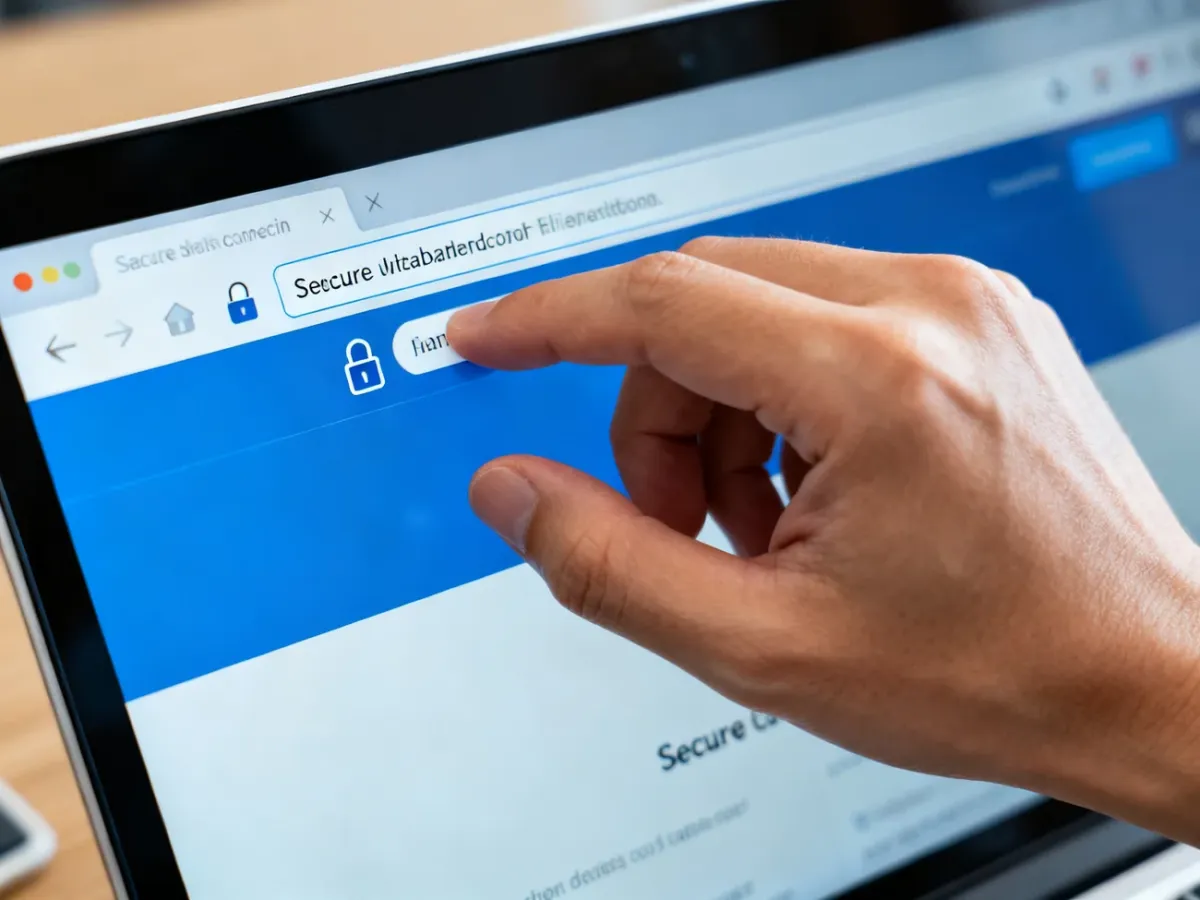
Ikona kłódki oznacza prawidłowo zestawione połączenie i certyfikat, nie zaś automatycznie zaufaną firmę. Fałszywa witryna również może używać HTTPS. Jeśli przeglądarka wyświetla ostrzeżenie o niebezpiecznej stronie, wygasłym certyfikacie albo podejrzanym pliku, przerwij działanie i nie podawaj danych.
Opcja „Nie śledź” może wysłać stronie prośbę o ograniczenie śledzenia, ale witryna nie musi jej respektować. Ciasteczka są potrzebne między innymi do logowania i koszyka zakupowego, dlatego ich całkowite blokowanie bywa niewygodne. Rozsądniejszym rozwiązaniem jest ograniczenie ciasteczek stron trzecich i usuwanie ich, gdy nie są potrzebne.
Tryb prywatny, VPN i Tor – czym się różnią?
Tryb incognito lub prywatny nie zapewnia anonimowości. Po zamknięciu okna przeglądarka zwykle nie zachowuje lokalnej historii, formularzy i części ciasteczek. Nie ukrywa jednak aktywności przed dostawcą internetu, administratorem sieci, pracodawcą ani odwiedzaną stroną. Przydaje się przede wszystkim na współdzielonym urządzeniu.
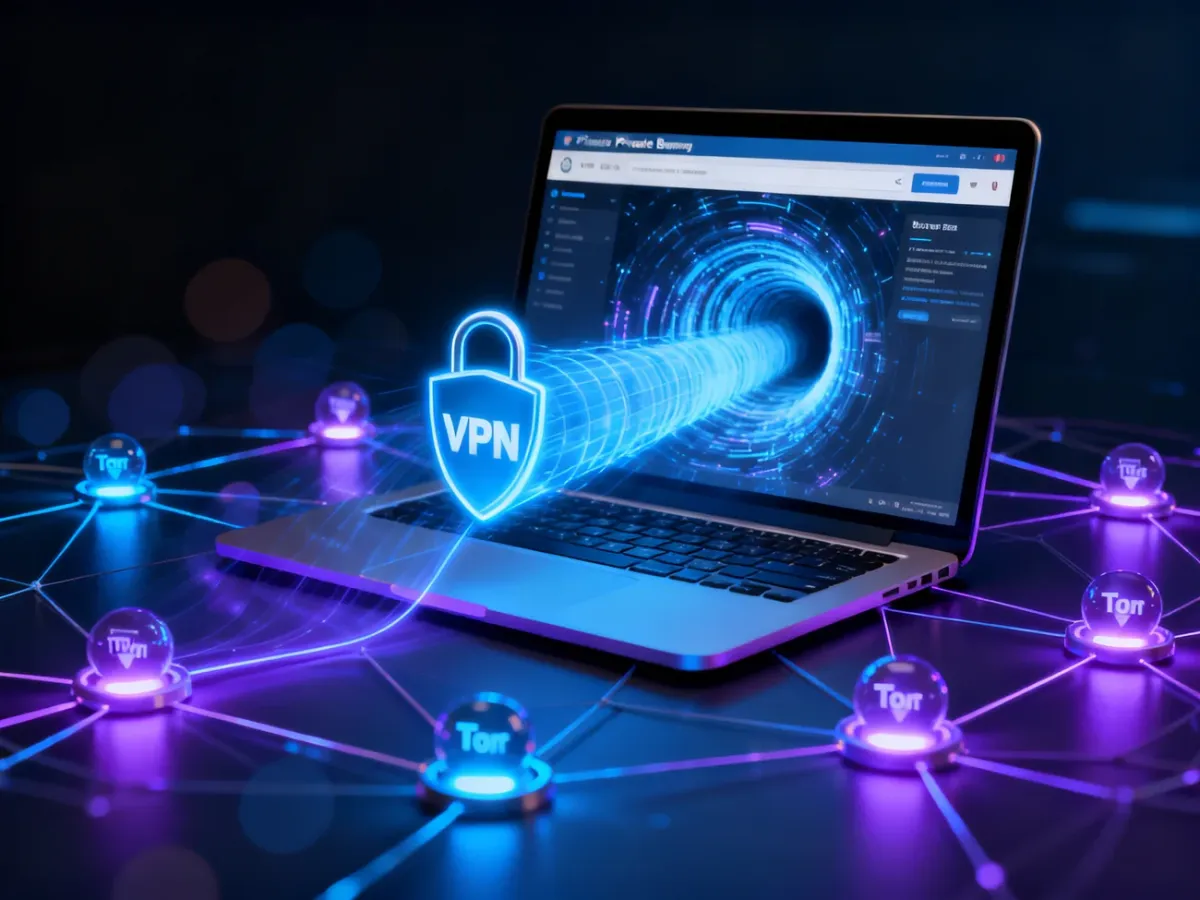
VPN szyfruje połączenie między urządzeniem a serwerem VPN i zastępuje widoczny dla odwiedzanej strony adres IP adresem serwera. Może być pomocny w publicznym Wi-Fi, ale przenosi część zaufania na operatora VPN. Nie chroni przed phishingiem, złośliwym plikiem ani śledzeniem po zalogowaniu do serwisu.
Tor przekazuje ruch przez kilka przekaźników, co utrudnia ustalenie źródła połączenia i profilowanie. Zwykle działa wolniej, a korzystanie z kont osobistych lub instalowanie dodatkowych rozszerzeń może osłabić prywatność. Każde narzędzie rozwiązuje więc inny problem:
| Narzędzie | Co chroni | Czego nie chroni |
|---|---|---|
| Tryb incognito | Lokalną historię i część danych sesji na urządzeniu | Przed dostawcą internetu, administratorem sieci i stroną |
| VPN | Ruch między urządzeniem a serwerem VPN oraz widoczny adres IP | Przed phishingiem, malware i śledzeniem po zalogowaniu |
| Tor | Ustalenie źródła ruchu i część metod profilowania | Przed błędami użytkownika, ujawnieniem danych i wolnym działaniem |
Szybka kontrola bezpieczeństwa
Raz w miesiącu przejrzyj poniższe punkty. Taka krótka kontrola pomaga wychwycić zaniedbania, zanim staną się problemem:
- Sprawdź, czy najważniejsze konta mają włączone 2FA i czy aktualne są metody odzyskiwania dostępu.
- Upewnij się, że korzystasz z menedżera haseł oraz unikalnych danych logowania.
- Zweryfikuj, czy przeglądarka, system i rozszerzenia otrzymują aktualizacje.
- Usuń nieużywane dodatki i przejrzyj ich uprawnienia.
- Sprawdź adresy stron przed logowaniem i nie ignoruj ostrzeżeń certyfikatu lub filtra antyphishingowego.
W publicznym Wi-Fi nie loguj się do wrażliwych usług, jeśli nie jest to konieczne. Gdy musisz skorzystać z takiej sieci, użyj własnego hotspotu albo VPN i unikaj zatwierdzania nieznanych certyfikatów. Jeśli podejrzewasz przejęcie konta, zmień hasło z bezpiecznego urządzenia, zakończ obce sesje i skontaktuj się z dostawcą usługi.
Najlepszy efekt daje stały zestaw prostych działań: aktualizacje, menedżer haseł, 2FA, ostrożność wobec linków i świadome ustawienia prywatności. Nie chodzi o całkowite odcięcie się od internetu, lecz o ograniczenie ryzyka tam, gdzie masz na nie realny wpływ.