
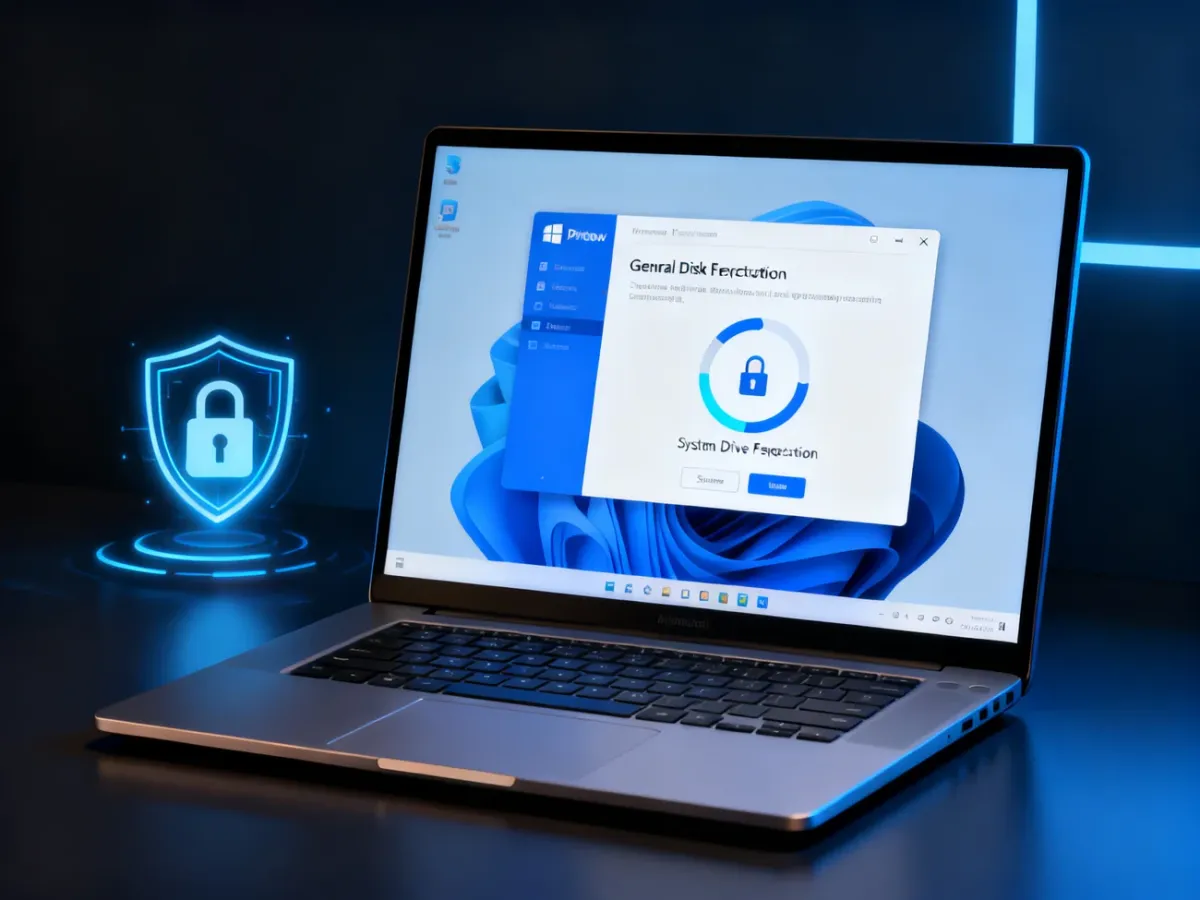
BitLocker szyfruje dane na dysku systemowym, dzięki czemu osoba, która zdobędzie komputer, nie odczyta plików bez odpowiednich danych uwierzytelniających. Najważniejszym etapem konfiguracji jest zapisanie klucza odzyskiwania. Bez niego awaria sprzętu, zmiana ustawień TPM lub problem z uruchomieniem systemu może oznaczać trwałą utratę dostępu do danych.
Czego potrzebujesz, aby włączyć BitLockera?
Pełny BitLocker jest dostępny przede wszystkim w edycjach Windows Pro, Enterprise i Education. Nazwy poleceń mogą nieznacznie różnić się zależnie od wersji systemu i aktualizacji. Przed rozpoczęciem sprawdź następujące warunki:
- Windows 10 lub Windows 11 w edycji Pro, Enterprise albo Education.
- Moduł TPM, najczęściej w wersji 1.2 lub nowszej, który przechowuje informacje potrzebne do bezpiecznego uruchamiania systemu.
- Podłączone zasilanie, szczególnie w przypadku laptopa.
- Możliwość zapisania klucza odzyskiwania w bezpiecznym miejscu.
Na komputerze z Windows Home pełny BitLocker może nie być dostępny. Niektóre urządzenia oferują jednak funkcję Szyfrowanie urządzenia. Jej dostępność zależy od sprzętu i konfiguracji systemu, dlatego sprawdzisz ją w ustawieniach zabezpieczeń Windows.
TPM pozwala zwykle na automatyczne odblokowanie dysku podczas uruchamiania komputera. Możesz też wymagać dodatkowego PIN-u albo używać klucza startowego na nośniku USB. Różnice między tymi metodami wyglądają następująco:
| Metoda | Wygoda | Poziom bezpieczeństwa |
|---|---|---|
| TPM | Automatyczne odblokowanie po uruchomieniu | Dobry poziom ochrony bez dodatkowych czynności |
| TPM + PIN | Przy każdym starcie trzeba wpisać PIN | Wyższa ochrona przed uruchomieniem komputera przez osobę nieuprawnioną |
| Klucz USB | Wymaga podłączenia nośnika przy starcie | Ochrona zależna od bezpiecznego przechowywania nośnika |
Jak włączyć szyfrowanie dysku BitLocker?
Poniższa procedura wykorzystuje Panel sterowania, ponieważ ta ścieżka jest dostępna w wielu wersjach Windows Pro.
- Otwórz Panel sterowania. W menu Start wpisz „Panel sterowania”, a następnie uruchom znalezioną aplikację.
- Przejdź do ustawień BitLockera. Wybierz „System i zabezpieczenia”, a potem „Szyfrowanie dysków funkcją BitLocker”. Jeśli widok Panelu sterowania jest ustawiony na ikony, otwórz pozycję bezpośrednio.
- Wybierz dysk systemowy. Przy dysku oznaczonym zwykle jako C: kliknij „Włącz funkcję BitLocker”. System może poprosić o potwierdzenie uprawnień administratora.
- Wybierz sposób odblokowania. Na komputerze z działającym TPM kreator zazwyczaj konfiguruje moduł automatycznego odblokowania. Gdy TPM nie jest dostępny, Windows może wymagać klucza USB albo zezwolenia na użycie hasła podczas uruchamiania, jeśli odpowiednia zasada systemowa jest aktywna.
- Zapisz klucz odzyskiwania. Wybierz przynajmniej jedną metodę zapisu, a najlepiej kilka niezależnych. Możesz użyć konta Microsoft, zapisać klucz w pliku, wydrukować go albo przechować w firmowym systemie zarządzania.
- Wybierz zakres szyfrowania. Dla nowego komputera może wystarczyć szyfrowanie używanej przestrzeni. Jeśli na dysku znajdowały się wcześniej dane, wybierz szyfrowanie całego dysku, aby objąć ochroną także wolne miejsce, w którym mogą pozostać ślady starych plików.
- Wybierz tryb szyfrowania. Nowszy tryb jest przeznaczony dla dysków używanych w aktualnych wersjach Windows. Tryb zgodności może być potrzebny, jeśli dysk będzie przenoszony do starszej wersji systemu.
- Uruchom szyfrowanie. Zatwierdź ustawienia i rozpocznij proces. Nie wyłączaj komputera i nie odłączaj zasilania. Czas operacji zależy między innymi od pojemności dysku, ilości danych i szybkości nośnika, dlatego może wynosić od kilku minut do kilku godzin.
W trakcie szyfrowania możesz zwykle korzystać z komputera, ale wymagające operacje lepiej odłożyć do zakończenia procesu. Po jego uruchomieniu sprawdzaj komunikaty kreatora i nie usuwaj pliku zawierającego klucz odzyskiwania.
Klucz odzyskiwania – czego nie wolno przeoczyć?
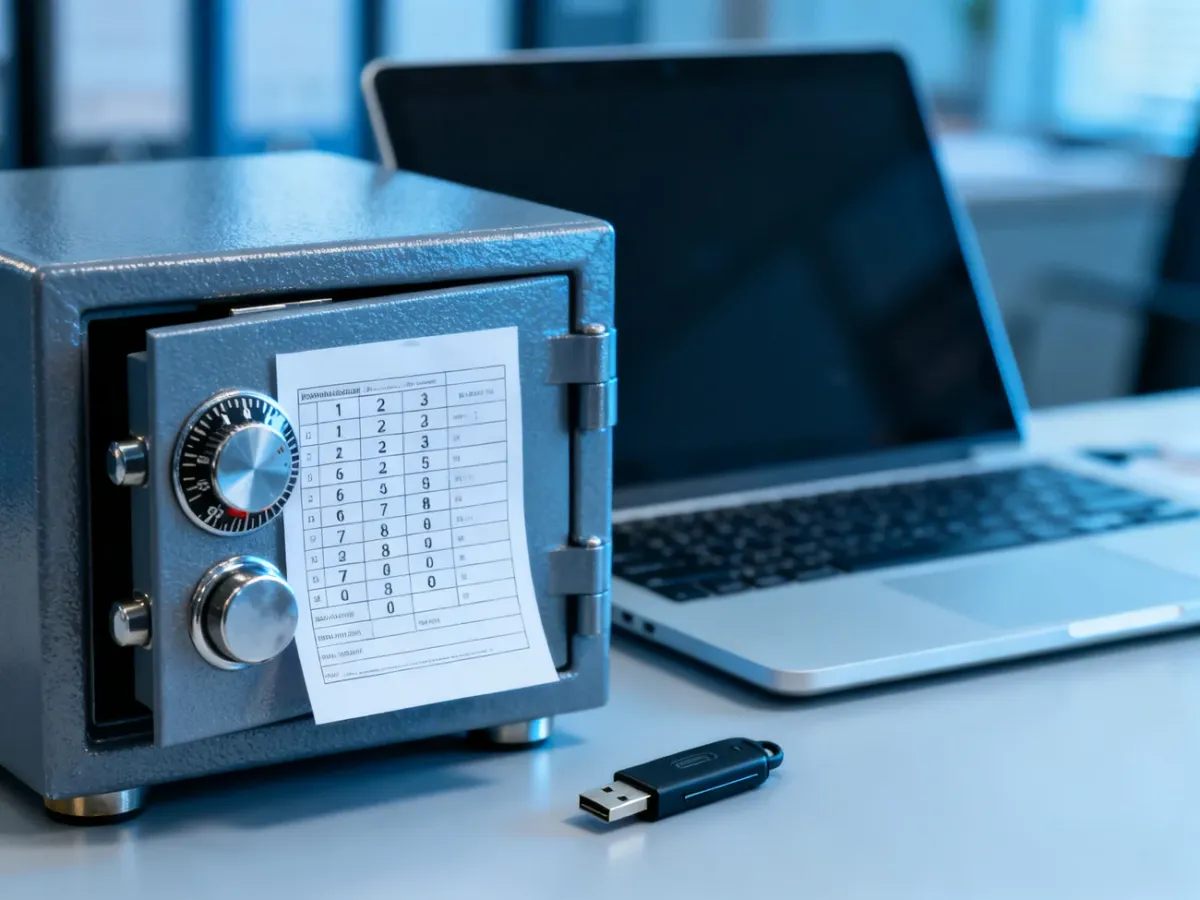
Klucz odzyskiwania BitLocker to specjalny kod, który może być wymagany po zmianie ustawień firmware, awarii modułu TPM, wymianie podzespołów albo wykryciu zmiany konfiguracji uruchamiania. Hasło do konta Windows nie zastępuje tego klucza.
Nie uruchamiaj szyfrowania, dopóki nie potwierdzisz, że klucz odzyskiwania został zapisany i możesz go odczytać. Utrata klucza może uniemożliwić dostęp do zaszyfrowanych danych, a BitLocker nie tworzy ukrytej kopii, która pozwoli ominąć to zabezpieczenie.
Najbezpieczniej przechowywać kopie w różnych miejscach, niezależnych od szyfrowanego komputera:
- Zapisz klucz na koncie Microsoft, jeśli używasz osobistego konta i akceptujesz przechowywanie go w tej usłudze.
- Wydrukuj kod i przechowuj dokument poza komputerem, na przykład w bezpiecznym miejscu domowym.
- Zapisz plik na odłączanym nośniku, który nie pozostaje stale podłączony do urządzenia.
- W środowisku firmowym przekaż klucz administratorowi zgodnie z zasadami organizacji.
Nie zapisuj jedynej kopii klucza na dysku, który właśnie szyfrujesz. Po zakończeniu konfiguracji możesz otworzyć ustawienia BitLockera i ponownie wybrać opcję tworzenia kopii klucza odzyskiwania.
Jak sprawdzić, czy dysk jest zaszyfrowany?
Po zakończeniu procesu potwierdź status szyfrowania. Weryfikacja zajmuje chwilę i pozwala wykryć sytuację, w której kreator został przerwany albo objął ochroną inny dysk niż zamierzony:
- Otwórz „Ten komputer” i sprawdź, czy przy dysku systemowym widoczna jest ikona kłódki.
- Wejdź do „Panel sterowania”, wybierz „System i zabezpieczenia”, a następnie „Szyfrowanie dysków funkcją BitLocker”.
- Sprawdź, czy przy dysku C: widnieje status informujący o włączonym BitLockerze.
- Uruchom ponownie komputer i potwierdź, że system startuje zgodnie z wybraną metodą odblokowania.
Jeżeli komputer żąda klucza odzyskiwania, nie próbuj wielokrotnie zmieniać ustawień TPM ani reinstalować systemu. Najpierw odszukaj zapisany kod, ponieważ jego podanie jest oficjalnym sposobem odzyskania dostępu do zaszyfrowanego dysku.
Po sprawdzeniu statusu przechowuj klucz odzyskiwania tak samo starannie jak kopię zapasową ważnych dokumentów. To właśnie on decyduje o możliwości odczytania danych w sytuacji awaryjnej.