Menedżer haseł przechowuje loginy w zaszyfrowanej bazie chronionej jednym hasłem głównym. Dzięki temu możesz używać długich, unikalnych haseł bez zapamiętywania każdego z nich. Poniżej znajdziesz konfigurację od instalacji po import danych z przeglądarki.
Dlaczego dedykowany menedżer haseł?
Używanie tego samego hasła w kilku serwisach zwiększa ryzyko przejęcia kont. Wystarczy wyciek danych z jednej witryny, aby napastnik spróbował wykorzystać ten sam login i hasło gdzie indziej. Menedżer haseł pozwala wygenerować osobne dane logowania dla każdego konta i automatycznie je uzupełniać.
Zapisywanie haseł w przeglądarce jest wygodne, ale nie daje takiej kontroli jak dedykowane narzędzie. Przeglądarki mogą stać się celem złośliwego oprogramowania wykradającego dane, a ich funkcje synchronizacji są powiązane z kontem przeglądarki. Menedżer tworzy osobną, szyfrowaną bazę i oferuje dodatkowe zabezpieczenia, takie jak 2FA.
Najważniejsze korzyści z jego używania to:
- unikalne hasła dla każdego serwisu bez potrzeby ich zapamiętywania
- generator losowych danych logowania o wybranej długości
- automatyczne wypełnianie formularzy na komputerze i telefonie
- synchronizacja bazy między urządzeniami, jeśli wybierzesz rozwiązanie chmurowe
Przeglądarka czy dedykowany menedżer?
Oba rozwiązania potrafią zapisywać dane logowania, lecz różnią się zakresem ochrony i kontroli nad bazą.
| Cecha | Przeglądarka | Menedżer haseł |
|---|---|---|
| Szyfrowanie | Zależne od zabezpieczeń przeglądarki i konta użytkownika | Osobna zaszyfrowana baza chroniona hasłem głównym |
| Synchronizacja | Zwykle dostępna w ramach konta przeglądarki | Możliwa między różnymi systemami i aplikacjami |
| Generowanie haseł | Najczęściej dostępne, ale z ograniczoną kontrolą | Rozbudowane ustawienia długości i rodzaju znaków |
| Odporność na malware | Zależy od bezpieczeństwa przeglądarki i urządzenia | Oddzielna warstwa ochrony, choć zainfekowane urządzenie nadal stanowi zagrożenie |
Żadne narzędzie nie ochroni danych, jeśli komputer lub telefon jest zainfekowany. Przy podejrzeniu malware najpierw zaktualizuj system, przeskanuj urządzenie i zmień najważniejsze hasła z bezpiecznego sprzętu.
Jaki typ menedżera wybrać?
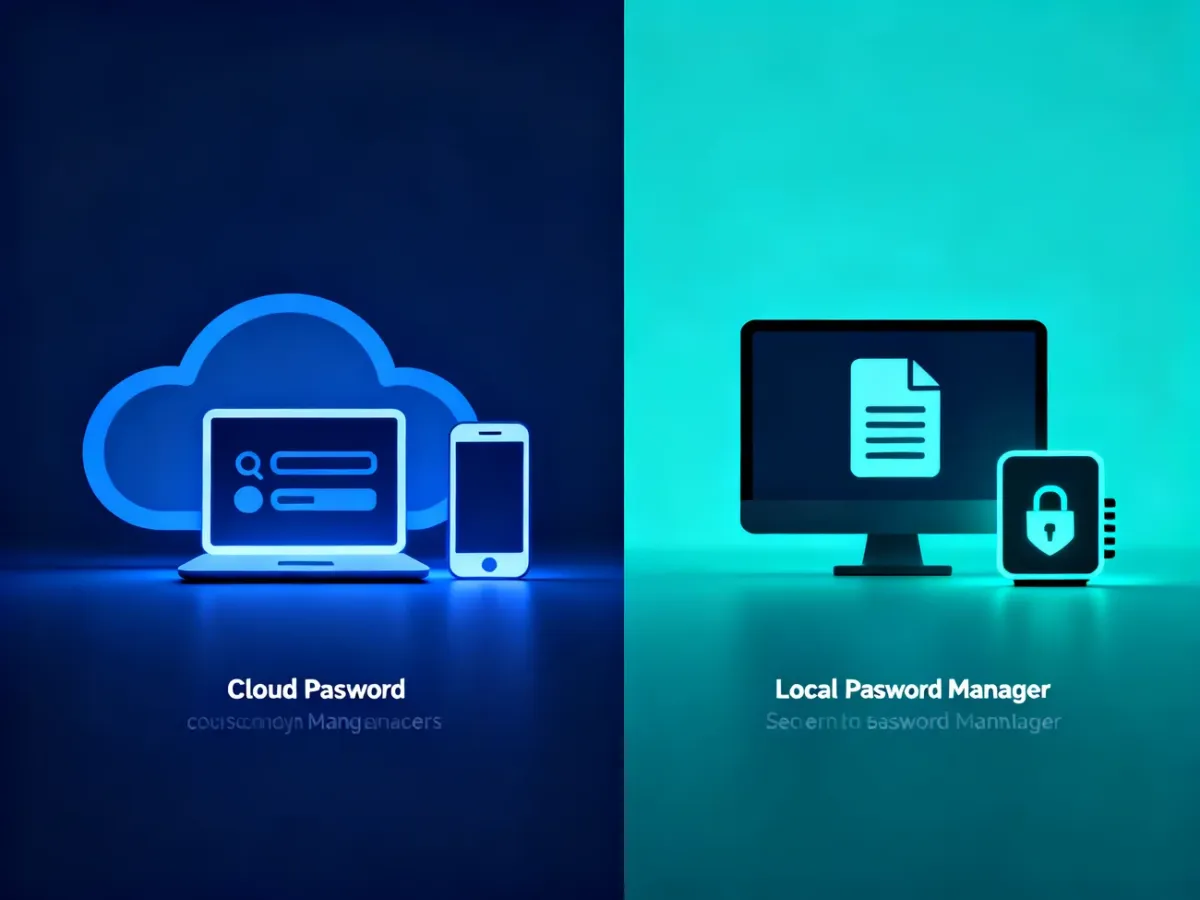
Menedżer chmurowy, taki jak Bitwarden, przechowuje zaszyfrowaną bazę na serwerze dostawcy i synchronizuje ją między urządzeniami. To dobre rozwiązanie, gdy korzystasz z komputera, telefonu i tabletu. Dostęp do danych zależy jednak od konta u dostawcy oraz sposobu odzyskiwania dostępu.
Menedżer lokalny, taki jak KeePass, zapisuje bazę jako plik na wybranym urządzeniu. Daje większą kontrolę nad miejscem przechowywania, ale samodzielnie odpowiadasz za kopie zapasowe i synchronizację. Wybierz wariant chmurowy, gdy liczy się wygoda, albo lokalny, gdy chcesz ręcznie zarządzać plikiem bazy.
Jak ustawić menedżer haseł?
Interfejs poszczególnych aplikacji może się różnić, ale konfiguracja zwykle wygląda podobnie:
- Wybierz aplikację. Pobierz ją wyłącznie z oficjalnej strony lub sklepu systemowego. Zainstaluj program na komputerze i rozszerzenie do używanej przeglądarki, a na telefonie aplikację mobilną.
- Utwórz konto, jeśli jest wymagane. Podaj adres e-mail, który kontrolujesz, i potwierdź go zgodnie z instrukcją dostawcy.
- Ustaw hasło główne. Powinno być długie, unikalne i możliwe do zapamiętania. Dobrym rozwiązaniem jest dłuższa fraza z kilku niepowiązanych słów. Nie używaj go w żadnym innym serwisie.
- Zapisz dane w bezpieczny sposób. Menedżer nie zna Twojego hasła głównego w formie pozwalającej po prostu je wyświetlić. Utrata tego hasła może oznaczać utratę dostępu do całej bazy, dlatego nie zakładaj, że później skorzystasz z opcji „przypomnij hasło”.
- Włącz automatyczne uzupełnianie. Zezwól aplikacji na działanie w przeglądarce i systemie telefonu. Przy logowaniu sprawdź, czy menedżer rozpoznaje właściwą domenę serwisu.
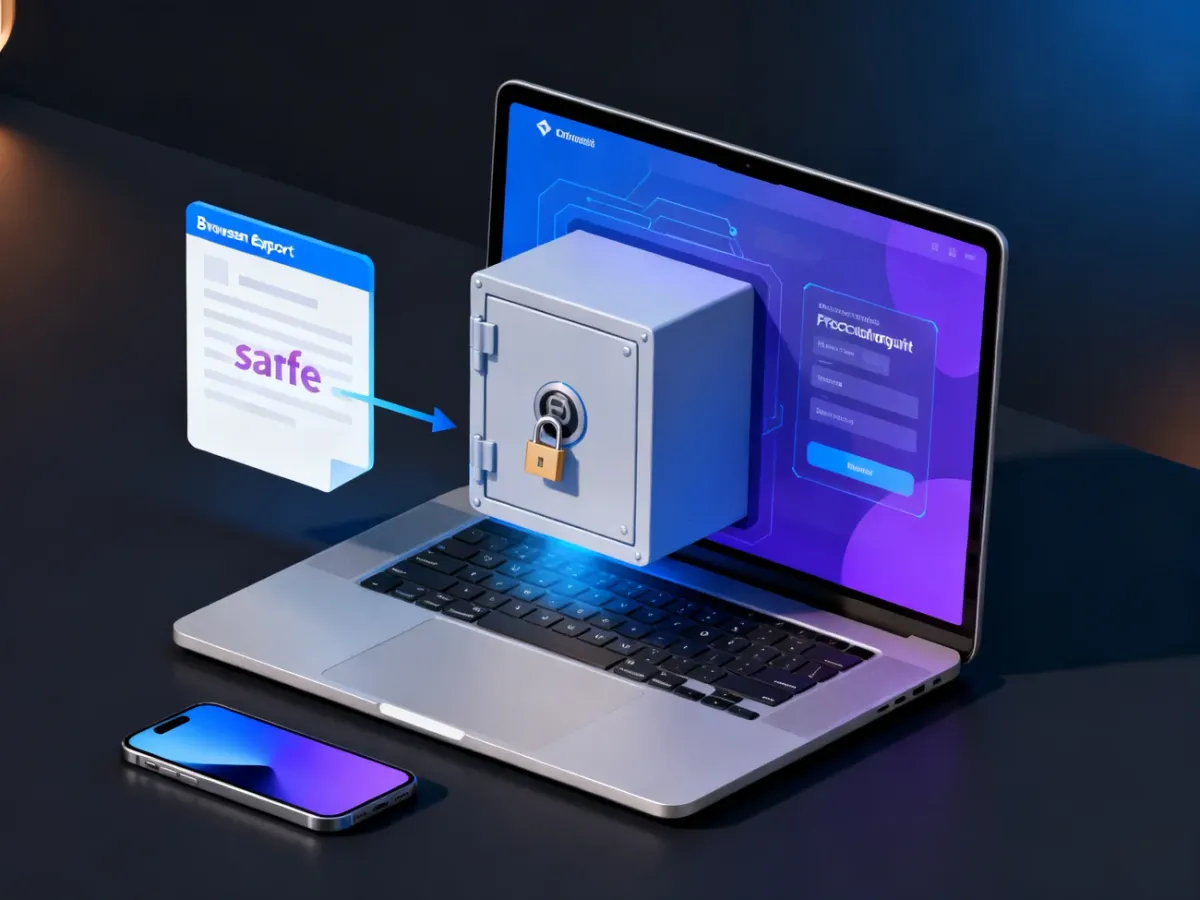
- Zaimportuj zapisane hasła. W przeglądarce otwórz ustawienia haseł i użyj funkcji eksportu, zwykle do pliku CSV. Następnie w menedżerze wybierz import i właściwy format. Nazwy opcji różnią się zależnie od programu.
- Sprawdź import. Otwórz kilka najważniejszych wpisów, zweryfikuj loginy i przetestuj automatyczne uzupełnianie. Usuń plik CSV zaraz po udanym imporcie, ponieważ często zawiera hasła w postaci niezaszyfrowanej.
Po migracji zmieniaj w pierwszej kolejności hasła do poczty, bankowości, kont zakupowych i serwisów przechowujących dane osobowe. Generator menedżera utworzy dla nich nowe, losowe wartości. Instrukcja zmiany hasła zależy od konkretnej witryny i nie jest częścią konfiguracji samej aplikacji.
Co zrobić po konfiguracji?
Po zakończeniu instalacji przejdź przez poniższą listę kontrolną:
- Włącz 2FA dla konta w menedżerze, najlepiej z użyciem aplikacji uwierzytelniającej, takiej jak Google Authenticator.
- Usuń hasła z przeglądarki dopiero po sprawdzeniu, że wszystkie potrzebne wpisy znajdują się w nowej bazie.
- Usuń plik eksportu CSV z komputera, kosza i innych lokalizacji, w których mógł zostać zapisany.
- Wykonaj kopię zapasową bazy zgodnie z dokumentacją wybranego programu i przechowuj ją w bezpiecznym miejscu.
- Sprawdź urządzenia z aktywną sesją i wyloguj te, których już nie używasz.
Po tej konfiguracji możesz przechodzić na unikalne hasła dla poszczególnych kont bez obciążania pamięci. Największą ochronę daje połączenie silnego hasła głównego, 2FA, aktualnego systemu i ostrożności przy zatwierdzaniu logowania.