Najszybszy sposób na zresetowanie karty graficznej w Windows to skrót Win + Ctrl + Shift + B, który w kilka sekund odświeża sterownik bez restartu komputera. Przy powtarzających się problemach warto sięgnąć po przywrócenie ustawień w panelu producenta, czystą instalację sterowników lub nawet reset sprzętowy karty. Jeśli chcesz zrobić to bezpiecznie i świadomie – krok po kroku – przeczytaj poniższy poradnik.
Co tak naprawdę oznacza reset karty graficznej?
Pod hasłem „zresetować kartę graficzną” kryje się kilka zupełnie różnych operacji – od prostego odświeżenia sterownika po fizyczne przepięcie karty w slocie PCIe. Wybór złego poziomu ingerencji potrafi tylko zwiększyć bałagan zamiast go uporządkować, dlatego dobrze zacząć od uporządkowania pojęć i objawów.
Najlżejszym działaniem jest miękki reset – system na chwilę wyłącza i uruchamia ponownie warstwę odpowiedzialną za wyświetlanie. Głębiej wchodzą już czysta instalacja sterownika, usunięcie go narzędziem typu DDU, a na końcu działania sprzętowe. Istotne jest, by każdy kolejny krok dawał Ci nową informację: czy winny jest sam GPU, sterownik, czy może konfiguracja płyty głównej.
Im głębszy reset karty graficznej, tym większa szansa na uporanie się z błędem – ale też większa odpowiedzialność za skutki uboczne w systemie.
Jak zrobić szybki miękki reset w Windows?
Miękki reset ma sens, gdy komputer „żyje”, ale obraz szwankuje: migocze, zamarza w grze lub po wybudzeniu z uśpienia widać czarny ekran, choć słychać dźwięki. W takich sytuacjach nie ma potrzeby od razu restartować całego systemu – wystarczy wymusić ponowne załadowanie sterownika wyświetlania.
Skrót klawiaturowy Win + Ctrl + Shift + B
Skrót Win + Ctrl + Shift + B to wbudowana w Windows metoda odświeżenia podsystemu graficznego. Działa na kartach zgodnych z WDDM 2.0 lub nowszym i jest obsługiwany praktycznie przez wszystkie współczesne układy NVIDII, AMD i Intela.
Po naciśnięciu tej kombinacji ekran na moment gaśnie lub miga, często słychać krótki sygnał dźwiękowy – system restartuje moduł odpowiedzialny za wyświetlanie. To nie jest pełne usunięcie sterownika, ale z punktu widzenia użytkownika efekt jest podobny: znikają drobne przycięcia, czarny ekran po wybudzeniu i lekkie „przywieszki” pulpitu. Skrót nie dotyka Twoich danych ani ustawień, więc można go traktować jako pierwszą pomoc.
Skrót Win + Ctrl + Shift + B odświeża warstwę graficzną w Windows bez restartu komputera, zachowując otwarte aplikacje i niezapisane dokumenty.
Reset z użyciem Menedżera urządzeń
Gdy skrót nie reaguje albo problem wraca co chwilę, warto sięgnąć po narzędzie systemowe, które daje większą kontrolę nad urządzeniem. Mowa o Menedżerze urządzeń, który pozwala logicznie wyłączyć, a potem ponownie włączyć kartę.
Procedura jest prosta: uruchamiasz menedżer, rozwijasz gałąź „Karty graficzne”, wyłączasz kartę, potwierdzasz ostrzeżenie, a po kilku sekundach ponownie ją włączasz. Windows na nowo inicjalizuje sterownik, co w wielu przypadkach działa jak łagodniejszy restart – bez konieczności zamykania całego systemu. Ta metoda przydaje się zwłaszcza po aktualizacji, gdy sterownik zachowuje się niepewnie, ale system nadal się uruchamia.
Reset przez PowerShell lub wiersz poleceń
Zaawansowani użytkownicy mogą sięgnąć po reset z linii komend – przydaje się to na przykład na zdalnych sesjach, gdy nie masz wygodnego dostępu do pulpitu. W Windows można wykorzystać komendę pnputil, która restartuje konkretne urządzenie na podstawie jego identyfikatora.
Scenariusz wygląda tak: w PowerShellu wypisujesz urządzenia z klasy Display, kopiujesz identyfikator swojej karty i przekazujesz go do komendy, która restartuje sterownik dla tego konkretnego wpisu. Efekt dla użytkownika jest podobny do wyłączenia i włączenia urządzenia w menedżerze, ale możesz go zautomatyzować w skrypcie lub uruchamiać zdalnie.
Jak przywrócić ustawienia domyślne sterownika?
Miękki reset rozwiązuje chwilowe błędy, ale nie dotyka Twoich profili i modyfikacji. A to właśnie one – podkręcanie, nietypowe rozdzielczości, zabawa z VSync i limitami FPS – często powodują niestabilność. W takiej sytuacji warto cofnąć się do ustawień fabrycznych panelu producenta.
Wszystkie panele – Nvidia, AMD i Intel – mają swoje przyciski „Przywróć” albo „Domyślne”. Pozwalają one w kilka sekund wyczyścić własne profile graficzne, wyłączyć ręczne OC i wrócić do konserwatywnych parametrów zalecanych przez producenta karty.
Panel Nvidia, AMD i Intel – co warto wyzerować?
W sterownikach Nvidii zwykle zaczyna się od zakładki „Zarządzanie ustawieniami 3D”, gdzie dostępna jest opcja przywrócenia ustawień globalnych. Warto też przywrócić domyślne wartości kolorów i rozdzielczości – niestandardowe tryby czasem gryzą się z konkretnymi monitorami. W panelu AMD Adrenalin przycisk resetu znajdziesz przy profilach wydajności oraz w sekcjach odpowiedzialnych za obraz, w Intel Graphics Command Center – przy ustawieniach 3D i wideo.
Osobnym punktem jest wszelkie oprogramowanie do podkręcania, jak MSI Afterburner czy wbudowane moduły OC w sterownikach Radeon. Jeśli kiedykolwiek zwiększałeś tam zegary czy napięcia, warto najpierw wybrać opcję przywrócenia ustawień fabrycznych – często wystarczy to, by zniknęły niestabilności w grach i przypadkowe restarty.
Kiedy same ustawienia nie wystarczą?
Gdy po przywróceniu domyślnych profili nadal widać artefakty w grach – kolorowe paski, „śnieg”, zniekształcone tekstury – problem zwykle leży głębiej niż same suwaki w panelu. Podobnie, gdy karta przechodzi testy w jednej grze, a w innej od razu wywala sterownik. W takich scenariuszach następnym logicznym krokiem jest czysta instalacja sterowników, a nie kolejna korekta pojedynczej opcji.
Jak zrobić „głęboki” reset sterowników?
Czysta instalacja sterownika to jedna z najbardziej skutecznych metod naprawy błędów graficznych. Usuwasz stare pliki, konfiguracje i resztki po poprzednich wersjach, a system dostaje świeżą kopię oprogramowania bez historycznego bagażu. Ten krok ma sens zwłaszcza po zmianie karty (np. z AMD na Nvidię) albo po dużej aktualizacji Windows, która „rozjechała” sterownik.
Standardowa czysta instalacja
Producenci sterowników przewidzieli w instalatorach tryb czystej instalacji. W praktyce wygląda to tak: pobierasz nowe oprogramowanie dla swojej karty, uruchamiasz je i zaznaczasz opcję usunięcia poprzednich profili lub wykonania czystej instalacji. Instalator podmienia pliki, czyści część wpisów i resetuje domyślne ustawienia dla gier.
To dobry kompromis między bezpieczeństwem a skutecznością – system nadal ma pełną obsługę karty, a Ty pozbywasz się większości starych śmieci. Jeśli jednak problemy trwają od miesięcy, a po każdej aktualizacji wracają w tej samej formie, warto zrobić krok dalej.
DDU – gruntowne czyszczenie sterowników
Narzędzie DDU (Display Driver Uninstaller) powstało właśnie po to, by „wyczyścić” sterowniki grafiki praktycznie do zera. Program usuwa nie tylko typowe pliki, lecz także profile, pozostałości po starszych wersjach i rozbudowane wpisy w rejestrze, które standardowy deinstalator często pomija.
Bezpieczny schemat działania wygląda następująco: pobierasz DDU, uruchamiasz system w trybie awaryjnym, wybierasz w programie producenta swojej karty i opcję czyszczenia z ponownym uruchomieniem. Po restarcie system ma już tylko prosty, wbudowany sterownik awaryjny, a Ty instalujesz świeży pakiet od Nvidii, AMD lub Intela. DDU warto traktować jako narzędzie do trudnych przypadków, a nie rozwiązanie na każdy drobiazg – częste używanie nic nie wnosi, a tylko wydłuża diagnostykę.
DDU czyści sterowniki grafiki tak, jakby karta była instalowana w systemie po raz pierwszy – to dobry krok, gdy zwykła reinstalacja już nie pomaga.
Odinstalowanie sterownika i powrót do systemowego
Inna droga „głębokiego” resetu prowadzi przez pełną deinstalację sterownika w Menedżerze urządzeń. Po usunięciu i restarcie Windows ładuje swój wbudowany, uniwersalny sterownik graficzny – coś w rodzaju „koła dojazdowego”. Obraz działa, ale wydajność jest mocno ograniczona, dlatego taki stan to tylko etap przejściowy przed instalacją właściwego pakietu od producenta.
Ten scenariusz bywa przydatny, gdy nowy sterownik natychmiast powoduje BSOD lub czarny ekran. Cofnięcie się do awaryjnego sterownika pozwala wrócić do pulpitu, pobrać inną wersję pakietu lub sprawdzić, czy samo odinstalowanie już poprawia stabilność systemu.
Jak zrobić reset sprzętowy karty graficznej?
Co w sytuacji, gdy obraz znika już na etapie startu komputera, a BIOS nawet nie przechodzi do ładowania systemu? Wtedy miękkie metody nie wchodzą w grę – trzeba sprawdzić fizyczne osadzenie karty, zasilanie i konfigurację płyty głównej. Taki reset polega na całkowitym odłączeniu karty od prądu i przepięciu jej w slocie.
Zanim zaczniesz, odłącz komputer od sieci, rozładuj resztkowe napięcie przyciskiem zasilania i zabezpiecz się przed ładunkami elektrostatycznymi (dotknięcie metalowej części obudowy w zupełności wystarczy w domowych warunkach). Potem odłącz przewody PCIe z karty, zwolnij zatrzask slotu i delikatnie wysuń urządzenie. Krótki przegląd wizualny – kurz, naloty, wybrzuszone kondensatory – potrafi od razu wskazać, czy mamy do czynienia z oczywistym uszkodzeniem.
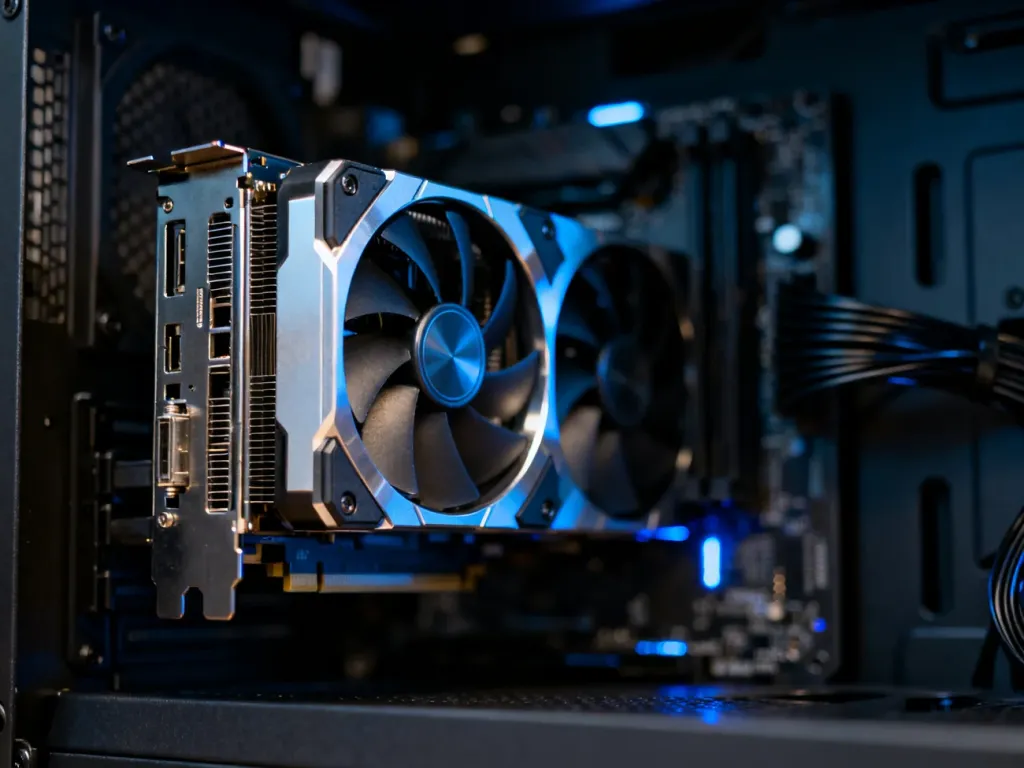
Po przedmuchaniu slotu i złączy wkładasz kartę ponownie, aż zatrzask wyraźnie zaskoczy, podłączasz przewody i dopiero wtedy uruchamiasz komputer. Taka operacja eliminuje problemy z niedociśniętym złączem, luźnym kablem czy kurzem w slocie PCIe, co po transporcie obudowy zdarza się częściej, niż mogłoby się wydawać.
Reset BIOS/CMOS przy problemach z inicjalizacją GPU
Czasem to nie karta, a BIOS płyty głównej jest źle skonfigurowany – wymuszony wybór zintegrowanej grafiki, eksperymenty z parametrami PCIe albo nietrafione OC. Wtedy pomaga reset CMOS: wyjęcie baterii na kilka minut lub skorzystanie ze zworki opisanej jako „CLR_CMOS” na laminacie płyty.
Po takim resecie BIOS wraca do ustawień fabrycznych. Znów trzeba ustawić kolejność bootowania, profil pamięci RAM i ewentualnie tryb dysków, ale za to znika ryzyko, że karta nie wstaje tylko dlatego, że ktoś kiedyś wyłączył w BIOS-ie dany slot PCIe. Jeśli nawet po tym kroku płyta sygnalizuje błąd grafiki diodą VGA lub sygnałami dźwiękowymi i nie ma obrazu, rośnie prawdopodobieństwo fizycznego uszkodzenia karty.
Kiedy reset nie wystarczy i co mówi o tym obraz?
Reset – czy to przez skrót, DDU, czy przepięcie karty – ma sens dopóki walczysz z problemami programowymi i drobnymi konfliktami. Są jednak objawy, które bardzo często wskazują na trwałe uszkodzenie układu, i tu nawet idealnie przeprowadzony reset nic nie zmieni.
Niepokój powinny wzbudzić artefakty widoczne już na ekranie BIOS-u, brak jakiegokolwiek obrazu mimo sprawnego monitora, mocny zapach spalenizny z okolic karty czy wyraźne nadpalenia na jej laminacie. Częste wyłączanie się komputera pod obciążeniem graficznym przy jednocześnie sprawdzonym zasilaczu też często oznacza problemy z sekcją zasilania GPU, a nie ze sterownikiem.
W takiej sytuacji warto sprawdzić kartę w innym komputerze lub wpiąć inny model – choćby prostą jednostkę – do tej samej płyty. Taki krzyżowy test jasno pokaże, czy winny jest układ graficzny, czy reszta platformy. Jeśli usterka się potwierdza, kolejne „resety” zwykle tylko marnują czas – dużo rozsądniej jest wtedy myśleć o serwisie lub wymianie sprzętu.
Powtarzające się artefakty i brak obrazu już w BIOS-ie zazwyczaj diagnozują fizyczny problem z GPU lub VRAM, a nie błąd sterownika.
FAQ – najczęściej zadawane pytania
Jaki jest najszybszy sposób zresetowania karty graficznej w Windows bez restartu komputera?
Użycie skrótu klawiszowego Win + Ctrl + Shift + B, który wymusza odświeżenie podsystemu graficznego i nie zamyka otwartych aplikacji.
Co oznacza „miękki reset” karty graficznej?
To krótkie wyłączenie i ponowne uruchomienie warstwy odpowiedzialnej za wyświetlanie, które naprawia chwilowe przycięcia bez usuwania sterowników.
Kiedy warto użyć Menedżera urządzeń do resetu karty?
Gdy skrót nie pomaga lub problem powraca, można w Menedżerze wyłączyć i ponownie włączyć urządzenie, by ponownie zainicjować sterownik.
Czym różni się czysta instalacja sterownika od użycia DDU?
Standardowa czysta instalacja usuwa i podmienia pliki przez instalator producenta, natomiast DDU usuwa też pozostałości i wpisy w rejestrze, dając niemal całkowite wyczyszczenie sterowników.
Kiedy należy przywrócić ustawienia domyślne w panelu Nvidia/AMD/Intel?
Gdy modyfikacje ustawień, podkręcanie lub niestandardowe tryby powodują niestabilność, warto wrócić do fabrycznych profili sterownika.
Jak wykonać fizyczny reset karty graficznej?
Wyłącz i odłącz komputer z sieci, rozładuj napięcie, wyjmij złącza PCIe i delikatnie wyciągnij kartę, oczyść slot i włóż ją ponownie przed uruchomieniem.
Jakie objawy sugerują, że reset nie pomoże i karta jest uszkodzona?
Artefakty już w BIOS-ie, brak obrazu od startu, zapach spalenizny lub widoczne przypalenia zwykle wskazują na uszkodzenie sprzętowe i konieczność serwisu.