Po pełnej konfiguracji iPhone’a nie da się już jednym kliknięciem skopiować wszystkiego z Androida – trzeba albo wymazać iPhone’a i użyć ponownie opcji „Przenieś z Androida”, albo przenieść dane ręcznie kilkoma metodami. Dobrze dobrane narzędzia – od konta Google, przez kopię zdjęć, po eksport czatów – pozwalają jednak wygodnie przenieść większość zawartości bez „debilnych aplikacji” i bez utraty danych. Jeśli właśnie się przerzuciłeś i coś nie działa, poniżej znajdziesz gotowe scenariusze krok po kroku.
Jakie masz opcje po konfiguracji iPhone’a?
W 2026 roku Apple wciąż zakłada, że pełny transfer z Androida na iOS najlepiej zrobić przy pierwszym uruchomieniu telefonu. Po zakończeniu konfiguracji ekran „Aplikacje i dane” znika, a aplikacja Przenieś do iOS nie „dociągnie” już danych na gotowy system. Masz więc realnie dwa scenariusze: wymazać iPhone’a i uruchomić migrację od zera albo przenieść wszystko ręcznie, wykorzystując chmurę, komputer i kartę SIM.
Wybór zależy od tego, ile już skonfigurowałeś: jeśli masz na iPhonie tylko kilka aplikacji i logowań, reset zwykle się opłaca. Gdy telefon jest już „rozpracowany” – lepiej skupić się na transferze kontaktów, zdjęć, plików i komunikatorów bez uderzania w ustawienia systemu.
Jak przenieść dane z Androida na iPhone po konfiguracji przez reset?
Najbardziej zbliżony do „pełnej” migracji po fakcie jest reset i ponowne przejście kreatora konfiguracji. Wtedy znów pojawi się ekran „Przenieś aplikacje i dane”, a narzędzie Apple skopiuje na iPhone’a kontakty, SMS-y, zdjęcia, kalendarze czy darmowe aplikacje dostępne także w App Store.
Jak wymazać iPhone’a?
Na początku zabezpiecz wszystko, co powstało już na iPhonie – zdjęcia, notatki, hasła – wykonując kopię w iCloud lub lokalnie na komputerze. Tę kopię wykorzystasz później tylko częściowo, bo przy migracji z Androida i tak startujesz „na czysto”. Gdy jesteś gotowy, przejdź do Ustawienia > Ogólne > Przenieś lub wyzeruj iPhone’a i wybierz „Wymaż zawartość i ustawienia”. iOS poprosi o kod blokady i hasło Apple ID, a po potwierdzeniu uruchomi proces kasowania.
Po kilku minutach zobaczysz ekran powitalny „Hello”. Teraz można ponownie włączyć scenariusz przejścia z Androida: aktywować Wi‑Fi, w razie potrzeby kartę eSIM i zatrzymać się na planszy „Aplikacje i dane” z opcją „Przenieś dane z Androida”. W tym momencie kreator czeka już na kod 6 lub 10 cyfr, który wykorzysta aplikacja transferowa po stronie telefonu z systemem Google.
Jak ponownie użyć Przenieś do iOS?
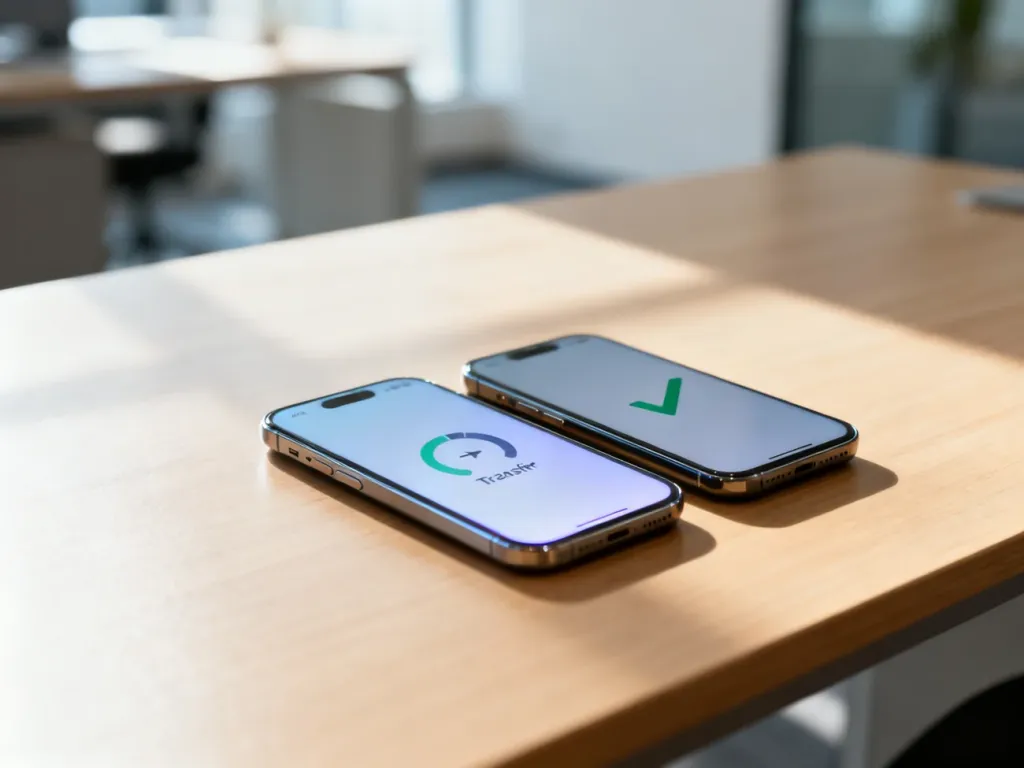
Po stronie Androida uruchom aplikację Przenieś do iOS – jeśli jej nie masz, nowy iPhone pokaże kod QR do otwarcia strony w Google Play. Na Androidzie zaakceptuj regulamin, włącz dostęp do lokalizacji i powiadomień, a potem wpisz kod z ekranu iPhone’a. Urządzenia połączą się przez tymczasową sieć Wi‑Fi utworzoną przez iOS, więc nie potrzebujesz routera – ale musisz mieć włączone Wi‑Fi na Androidzie.
Po połączeniu zobaczysz listę danych do migracji: kontakty, wiadomości, zdjęcia, historia połączeń, pliki, zakładki, konta pocztowe, a także część darmowych aplikacji z Google Play, które są obecne w App Store. Zaznacz, co chcesz przenieść, i odłóż telefony obok siebie. Proces może trwać od kilku minut do ponad godziny – im więcej materiałów wideo i zdjęć, tym dłużej. Przerwanie połączenia, odebranie rozmowy czy wyjście z aplikacji na Androidzie potrafi transfer po prostu zatrzymać.
Narzędzie Przenieś do iOS jest jedyną metodą Apple, która automatycznie przenosi na iPhone’a kontakty, SMS-y, historię połączeń, zdjęcia, pliki oraz darmowe aplikacje z Androida w jednym przebiegu konfiguracji.
Jak przenieść dane z Androida na iPhone po konfiguracji bez resetu?
Jeśli nie chcesz tracić obecnych ustawień i aplikacji na iPhonie, możesz przenieść zawartość etapami. Najrozsądniej rozbić całość na grupy: kontakty przez Konto Google, zdjęcia i wideo przez chmurę lub komputer, pliki przez aplikacje dyskowe, a wiadomości i historię połączeń – w większości zaakceptować jako „nieprzenoszalne”, z wyjątkiem komunikatorów, takich jak WhatsApp.
Jak przenieść kontakty przez konto Google?
Konto Google to najszybszy sposób, żeby książka adresowa z Androida pojawiła się na iPhonie już po konfiguracji. Kontakty zaciągasz z chmury, zamiast „męczyć” aplikacje do transferu czy kopiowanie plików VCF.
Na Androidzie wejdź w Ustawienia > Konta i wybierz Google. Upewnij się, że włączona jest opcja „Kontakty” w sekcji synchronizacji. Jeśli nie widzisz swojego konta, dodaj je i włącz synchronizację ręcznie. W tle urządzenie zapisze wpisy z książki na serwerach Google, więc nawet po utracie telefonu zostaną w pamięci chmury.
Na iPhonie otwórz Ustawienia > Mail > Konta i wybierz „Dodaj konto”. Wskaż Google, zaloguj się tym samym adresem e‑mail i włącz przełącznik „Kontakty”. Po chwili lista numerów z „Droida” zacznie pojawiać się w aplikacji Telefon i Kontakty na iOS. Przy dużych książkach adresowych ściąganie trwa kilka minut, ale nie wymaga żadnych dodatkowych programów.
Jak przenieść zdjęcia i wideo?
Najprościej zgrać zdjęcia na komputer, a potem wgrać je do iPhone’a – sprawdza się to zwłaszcza przy kilku lub kilkunastu gigabajtach materiału. Android podłączony przewodem USB pokaże foldery DCIM/Camera jak zwykły dysk – wystarczy przeciągnąć je na dysk lokalny. Na macOS użyjesz aplikacji Zdjęcia lub Przesyłanie obrazów, na Windowsie – Eksploratora plików lub aplikacji Zdjęcia.
Kolejny krok to transfer do iPhone’a. Na Macu iCloud Zdjęcia zrobi to automatycznie – wystarczy wrzucić pliki do biblioteki Zdjęć i poczekać, aż pojawią się w pamięci iCloud przypisanej do Apple ID. Na Windowsie możesz posłużyć się iTunes (dla starszych wersji systemu) lub aplikacją iCloud dla Windows, wskazując folder, który ma się synchronizować. Alternatywa to Google Photos – jeśli już masz włączoną kopię zapasową na Androidzie, wystarczy zainstalować tę aplikację na iPhonie i zalogować się na to samo konto, żeby mieć dostęp do całego archiwum online.
Jak przenieść pliki i dokumenty?
Pliki PDF, dokumenty biurowe czy archiwa wybierzesz samodzielnie i prześlesz do iOS przez rozwiązania chmurowe. Na Androidzie włącz np. Dysk Google, OneDrive czy Dropbox i skopiuj ważne dokumenty do jednego katalogu. Po chwili będą dostępne na iPhonie – w aplikacjach mobilnych tych samych usług lub w systemowej aplikacji Pliki po dodaniu odpowiedniego konta.
Dla osób nieużywających chmury wygodny jest też scenariusz „komputer jako pośrednik”: zgrywasz pliki z Androida kablem USB, a potem podpinasz iPhone’a i wysyłasz dokumenty do aplikacji Pliki lub innej wybranej. Takie podejście daje pełną kontrolę nad tym, co faktycznie trafia na nowy telefon.
Jak przenieść kontakty kartą SIM?
Karta SIM dalej potrafi załatwić prosty transfer numerów – choć bez zdjęć i notatek przypisanych do kontaktów. To dobre wyjście, gdy nie chcesz używać chmury albo konto Google jest z jakiegoś powodu niedostępne.
Na Androidzie otwórz aplikację Kontakty i wybierz funkcję eksportu (zwykle w menu „Zarządzaj kontaktami” lub „Importuj/eksportuj”). Wskaż cel „Karta SIM” i zaakceptuj zapis. Urządzenie przeniesie wtedy wybrane wpisy na fizyczny nośnik włożony do telefonu. Po chwili możesz wyłączyć Androida, przełożyć kartę do iPhone’a i uruchomić go ponownie.
Na iPhonie przejdź do Ustawienia > Kontakty i wybierz „Importuj kontakty z SIM”. System skopiuje numery z karty do lokalnej bazy, dzięki czemu po ponownym włożeniu SIM do innego urządzenia adresy pozostaną na iOS. Wadą jest bardzo ograniczona pojemność – czasem zmieści się jedynie kilkaset wpisów i bez dodatkowych pól opisowych.
Jak przenieść dane WhatsApp z Androida na iPhone?
Czaty WhatsApp nie przenoszą się ani przez Przenieś do iOS, ani przez konto Google w trybie standardowej konfiguracji. Długo wymagało to programów takich jak iCareFone for WhatsApp Transfer, które kopiowały bazę danych komunikatora przez komputer z jednym i drugim telefonem podpiętym przez USB.
Przy korzystaniu z takich narzędzi schema wygląda podobnie: instalujesz program na komputerze, podpinasz Androida, tworzysz lokalną kopię zapasową Whatsapp (zamiast w chmurze Google), podłączasz iPhone’a i wskazujesz, że to on ma docelowo odebrać historię. Po weryfikacji numeru telefonu i kilku restartach urządzenia konwersacje pojawiają się na iOS razem z mediami.
W ostatnich latach WhatsApp wdraża też własną, oficjalną migrację między platformami – często w formie opcji „Przenieś czaty” dostępnej z poziomu ustawień aplikacji. Jej dostępność zależy jednak od wersji komunikatora i systemu, dlatego przed decyzją o skorzystaniu z zewnętrznego programu warto sprawdzić aktualne informacje na stronie twórcy komunikatora.
Przy migracji WhatsApp najważniejsze jest zachowanie spójności numeru telefonu – historia czatów przypisana jest do numeru, nie tylko do samego urządzenia.
Jak przyspieszyć przenoszenie danych między Androidem a iPhone’em?
Wątki użytkowników pokazują, że największą frustrację budzą zawieszające się aplikacje transferowe i przeciągające się kopie danych trwające od 23:00 do rana. Sposobem na usprawnienie procesu jest ograniczenie ilości danych „na raz” i dobre przygotowanie warunków – od kabla po stabilne zasilanie.
Jak wykorzystać kabel USB-C lub Lightning?
Nowe wersje narzędzi migracyjnych Apple pozwalają przyspieszyć transfer, gdy połączysz telefony fizycznym przewodem. Android z portem USB‑C połączysz bezpośrednio z nowszym iPhonem (z USB‑C), a starsze modele iPhone’a wymagają przewodu USB‑C do Lightning albo przejściówki OTG. Dzięki temu nie tracisz czasu na zrywane połączenia Wi‑Fi i możesz przesłać większe ilości zdjęć czy wideo bez konieczności używania routera.
W ustawieniach Androida może pojawić się monit o rodzaj połączenia USB – wybierz tryb przesyłania danych, a nie tylko ładowanie. Po stronie iOS zwykle pojawia się okno „Zaufaj temu komputerowi/urządzeniu?” – zaakceptuj, aby port mógł posłużyć do wymiany informacji, a nie tylko zasilania.
Jak zadbać o stabilne Wi‑Fi?
Niezależnie od tego, czy korzystasz z aplikacji Apple, czy kopiujesz przez chmurę, stabilne Wi‑Fi bardzo ogranicza liczbę błędów. Warto wyłączyć na Androidzie funkcje typu „Inteligentne przełączanie sieci” i wszelkie optymalizatory, które przełączają dane między Wi‑Fi a LTE. Stare, zapamiętane sieci możesz usunąć w ustawieniach Wi‑Fi, żeby telefon nie próbował nagle przeskoczyć na inny router.
Dobrym zwyczajem jest też podłączenie obu telefonów do ładowarek – intensywne kopiowanie danych i wysoki transfer rozładowują baterie znacznie szybciej niż codzienne użytkowanie. Gdy urządzenie zgaśnie w połowie przenoszenia, trzeba zwykle zaczynać cały proces od nowa, bo częściowa kopia rzadko nadaje się do wznowienia.
Jakie dane i tak trzeba przenieść ręcznie?
Nie wszystko da się „magicznie” skopiować – to normalne ograniczenie przy przechodzeniu między różnymi systemami. Muzyka kupiona w innych serwisach, pliki PDF, niektóre konfiguracje aplikacji czy dane z programów finansowych wymagają zawsze osobnej ścieżki: logowania do kont, eksportu wewnątrz danej aplikacji lub zwykłego skopiowania pliku.
Część programów po prostu pobierzesz z App Store i zalogujesz się w nich tym samym kontem, co na Androidzie – wtedy „same” zaciągną historię (np. serwisy streamingowe, menedżery zadań). Inne nie mają wersji iOS i tu nie ma obejścia: trzeba znaleźć zamiennik i zacząć z czystą bazą.
| Typ danych | Najlepsza metoda po konfiguracji | Uwagi |
| Kontakty | Konto Google lub karta SIM | Google przenosi też grupy i emaile |
| Zdjęcia i wideo | Komputer + iCloud lub Google Photos | Przy dużych galeriach kabel bywa szybszy |
| Pliki PDF, dokumenty | Dysk Google / OneDrive / Dropbox | Dostępne potem w aplikacji Pliki na iOS |
| Program typu iCareFone for WhatsApp Transfer | Wymaga komputera i weryfikacji numeru |
Jeśli aplikacje i tak wymagają ponownego logowania, opłaca się skupić na przeniesieniu tylko tego, czego nie odzyskasz z chmury – głównie zdjęć, dokumentów i książki adresowej.
FAQ – najczęściej zadawane pytania
Czy mogę użyć „Przenieś do iOS” po pełnej konfiguracji iPhone’a?
Po konfiguracji aplikacja nie dociągnie danych na gotowy system; trzeba albo wymazać iPhone’a i uruchomić migrację od nowa, albo przenosić dane manualnie.
Jak wymazać iPhone’a, by ponownie użyć kreatora migracji?
Zrób kopię ważnych danych, potem w Ustawienia > Ogólne > Przenieś lub wyzeruj iPhone’a wybierz „Wymaż zawartość i ustawienia” i potwierdź kodem oraz hasłem Apple ID.
Co dokładnie przenosi narzędzie Przenieś do iOS podczas pierwszej konfiguracji?
Automatycznie skopiuje kontakty, SMS-y, historię połączeń, zdjęcia, pliki oraz część darmowych aplikacji dostępnych też w App Store.
Jak przenieść kontakty bez resetowania iPhone’a?
Włącz synchronizację kontaktów na Androidzie z Kontem Google, potem dodaj to samo konto na iPhonie i włącz przełącznik „Kontakty”. Kontakty pojawią się w aplikacji Telefon i Kontakty po chwili.
Jak najszybciej przenieść zdjęcia i wideo z Androida na iPhone po konfiguracji?
Zgraj pliki na komputer przez USB, a następnie załaduj je do iCloud Zdjęcia na Macu lub użyj iTunes/iCloud dla Windows; alternatywnie użyj Google Photos i zaloguj się na iPhonie.
Czy mogę użyć karty SIM do transferu kontaktów?
Tak — wyeksportuj kontakty z Androida na SIM, przełóż kartę do iPhone’a i w Ustawienia > Kontakty wybierz „Importuj kontakty z SIM”, choć tracisz zdjęcia i notatki kontaktów.
Jak przenieść historię WhatsApp z Androida na iPhone bez oficjalnej opcji?
Używa się narzędzi na komputerze (np. iCareFone) które tworzą lokalną kopię WhatsApp na Androidzie, a potem przywracają ją na iPhonie po podłączeniu obu urządzeń i weryfikacji numeru.
Jak przyspieszyć i ułatwić proces migracji danych między telefonami?
Ogranicz ilość danych przesyłanych jednorazowo, użyj przewodu USB-C/Lightning zamiast Wi‑Fi, wyłącz funkcje przełączania sieci i podłącz oba telefony do ładowarek.