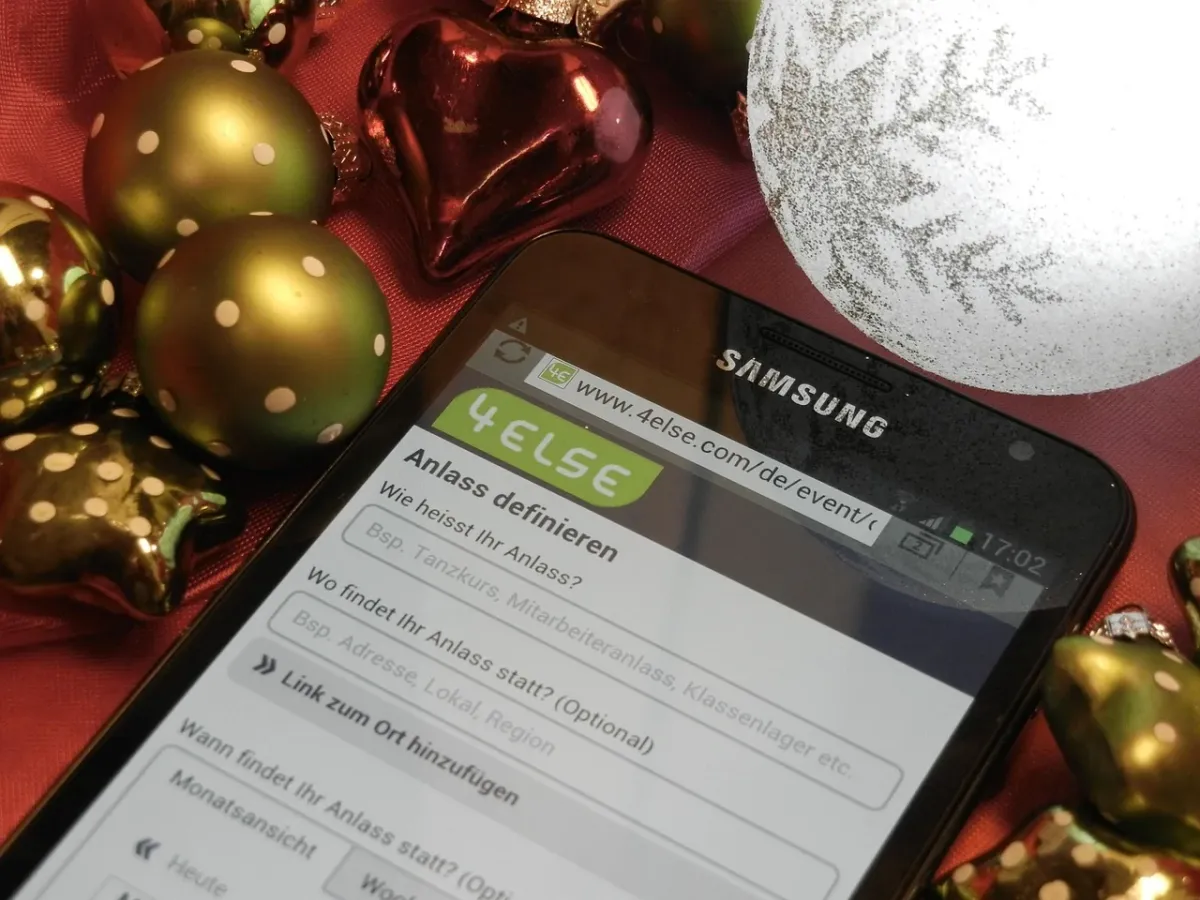
Zielona kropka przy ikonie baterii to wskaźnik prywatności, a nie błąd telefonu. Informuje, że aplikacja korzysta z kamery lub mikrofonu. Nie można jej wyłączyć w ustawieniach, ponieważ ma sygnalizować aktywność tych podzespołów i chronić przed nieautoryzowanym dostępem.
Dlaczego widzisz zieloną kropkę?
W systemie Android zielona kropka pojawia się, gdy aplikacja używa kamery albo mikrofonu. Na iPhonie oznacza aktywną kamerę lub jednoczesne użycie kamery i mikrofonu. Podczas rozmowy, wideorozmowy, nagrywania filmu czy robienia zdjęcia jest to normalne zachowanie.
Sama kropka nie oznacza, że ktoś Cię szpieguje. Jest właśnie zabezpieczeniem, które pozwala zauważyć aktywność aplikacji, także wtedy, gdy działa ona w tle. Zamiast wyłączać wskaźnik, sprawdź, który program go wywołał.
Co oznaczają kolory wskaźników?
Znaczenie koloru zależy od systemu operacyjnego:
- Zielona kropka na Androidzie – aplikacja korzysta z kamery, mikrofonu albo z obu tych podzespołów.
- Zielona kropka na iOS – używana jest kamera lub kamera razem z mikrofonem.
- Pomarańczowa kropka na iOS – aplikacja korzysta wyłącznie z mikrofonu.
Dotknij kropki albo rozwiń pasek stanu i panel powiadomień. Telefon powinien pokazać nazwę aplikacji, która aktualnie korzysta z kamery lub mikrofonu. Na iPhonie dodatkowe informacje znajdziesz w Centrum sterowania. W nowszych wersjach Androida szczegóły mogą być dostępne także w panelu prywatności.
Co zrobić, jeśli kropka świeci się bez powodu?
Jeśli wskaźnik pojawia się poza rozmową, nagrywaniem lub inną czynnością wymagającą dostępu do sprzętu, wykonaj poniższe kroki:
- Sprawdź pasek stanu lub panel powiadomień i odczytaj nazwę aplikacji korzystającej z kamery albo mikrofonu.
- Zamknij tę aplikację w widoku ostatnio używanych programów. Jeśli kropka zniknie, przyczyną mogło być działanie aplikacji w tle.
- Otwórz ustawienia prywatności. W Androidzie wybierz Ustawienia → Prywatność → Menedżer uprawnień, a następnie kamerę lub mikrofon. Nazwy sekcji mogą nieznacznie różnić się zależnie od producenta telefonu.
- Odbierz uprawnienia aplikacjom, które nie potrzebują dostępu do kamery lub mikrofonu. Na iPhonie użyj ścieżki Ustawienia → Prywatność i bezpieczeństwo, po czym wybierz aparat lub mikrofon.
- Jeśli pojawiają się też inne niepokojące objawy, zaktualizuj system i uruchom skanowanie zabezpieczeń dostępne w telefonie.
W przypadku uporczywego pojawiania się wskaźnika mimo odebrania uprawnień najpierw wykonaj kopię danych i skonsultuj problem z producentem urządzenia lub serwisem. Przywrócenie ustawień fabrycznych powinno być ostatecznością, ponieważ usuwa dane z telefonu.
Zielonej kropki nie wyłączysz, ale możesz kontrolować aplikacje, które korzystają z kamery i mikrofonu. Jeśli pojawia się podczas rozmowy lub nagrywania, zwykle oznacza prawidłowe działanie systemu. Gdy pojawia się bez wyraźnej przyczyny, sprawdź aplikację i odbierz jej niepotrzebne uprawnienia.