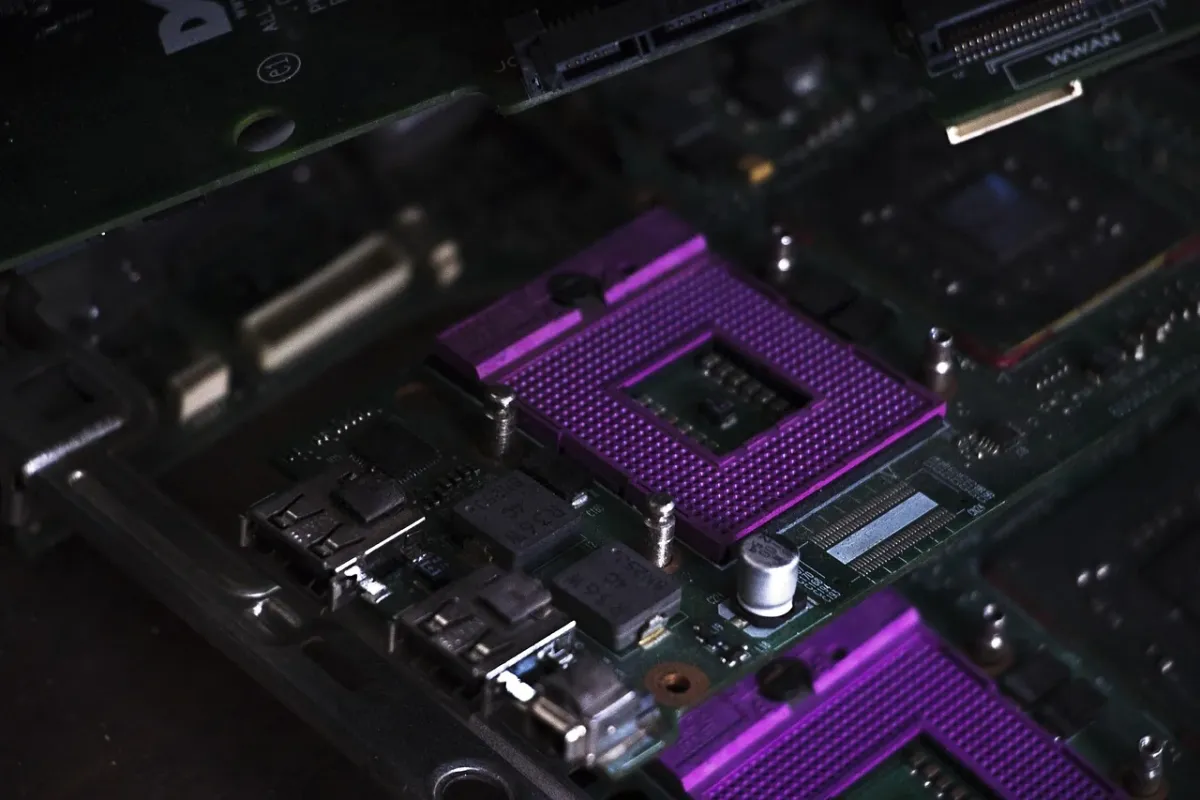
Komputer, który nie reaguje na przycisk zasilania, nie wyświetla obrazu albo ciągle się restartuje, nie musi mieć uszkodzonej płyty głównej. Takie objawy często powodują także zasilacz, pamięć RAM lub karta graficzna. Dlatego sprawdzenie płyty polega przede wszystkim na metodycznym wykluczaniu innych podzespołów.
Jak zacząć diagnostykę płyty głównej?
Przed otwarciem obudowy wyłącz komputer, odłącz przewód zasilający i przełącz zasilacz w pozycję „0”, jeśli ma taki przełącznik. Przytrzymaj przycisk zasilania przez kilka sekund, aby rozładować pozostały ładunek. Nie dotykaj podzespołów przy podłączonym zasilaniu.
Pracuj na nieelektryzującej powierzchni i przed kontaktem z płytą rozładuj ładunki elektrostatyczne, dotykając uziemionego metalowego elementu obudowy. Nie wyjmuj komponentów na siłę. Jeśli czujesz zapach spalenizny albo widzisz nadpalenia, przerwij testy.
Wykonaj diagnostykę w tej kolejności:
- Sprawdź zasilanie – upewnij się, że przewód, listwa i gniazdo działają. W komputerze stacjonarnym sprawdź, czy przewody zasilające płytę, procesor i kartę graficzną są prawidłowo podłączone. Brak reakcji może wynikać z uszkodzonego zasilacza, a nie z płyty.
- Odłącz zbędne urządzenia – wypnij wszystkie akcesoria USB, dodatkowe dyski, karty rozszerzeń i inne peryferia. Pozostaw płytę, procesor z chłodzeniem, jedną kość RAM oraz kartę graficzną, jeśli procesor nie ma grafiki zintegrowanej.
- Sprawdź pamięć RAM – wyjmij moduły, włóż tylko jedną kość i spróbuj uruchomić komputer. Następnie przetestuj ją w innym slocie, a później powtórz próbę z drugim modułem. Wadliwy RAM lub zabrudzony styk może dawać objawy przypominające awarię płyty.
- Zresetuj BIOS/UEFI – odłącz zasilanie, a następnie użyj zworki oznaczonej zwykle jako CLR_CMOS, zgodnie z instrukcją płyty. Jeśli nie masz pewności, wyjmij baterię CMOS na kilka minut, po czym włóż ją ponownie. Nie wyjmuj baterii przy podłączonym zasilaniu.
- Uruchom komputer w minimalnej konfiguracji – odłącz dyski i dodatkowe urządzenia, pozostawiając tylko elementy konieczne do przejścia testu POST. Jeśli komputer zacznie reagować, podłączaj komponenty pojedynczo, aby znaleźć przyczynę.
Jak odróżnić awarię płyty od innych usterek?
Pojedynczy objaw rzadko wystarcza do postawienia diagnozy. Znaczenie ma to, co dzieje się po wykonaniu testów zasilacza, RAM-u i konfiguracji minimalnej.
| Objaw | Płyta główna | Inne komponenty |
|---|---|---|
| Brak obrazu | Możliwy problem z gniazdem, chipsetem lub komunikacją z procesorem | Karta graficzna, RAM, przewód albo monitor |
| Cykliczne restarty | Możliwe uszkodzenie sekcji zasilania lub układów sterujących | Zasilacz, przegrzewanie procesora, RAM albo błędne ustawienia BIOS |
| Brak reakcji na przycisk | Możliwe uszkodzenie sekcji zasilania lub obwodu przycisku | Zasilacz, przewód, przycisk obudowy albo zwarcie urządzenia |
| BSOD i zawieszanie systemu | Możliwy problem z komunikacją między podzespołami | RAM, dysk, sterownik, przegrzewanie lub system operacyjny |
Brak obrazu nie przesądza więc o awarii płyty. Jeśli wentylatory pracują, zacznij od RAM-u i karty graficznej. Z kolei całkowity brak reakcji po sprawdzeniu przewodów i zasilacza zwiększa podejrzenie uszkodzenia płyty, szczególnie gdy wcześniej wystąpiło przepięcie, zalanie lub zwarcie.
Także BSOD nie jest jednoznacznym dowodem. Płyta może powodować niestabilną komunikację z pamięcią lub urządzeniami, ale podobny efekt daje uszkodzony RAM, dysk albo sterownik.
Jak wykorzystać sygnały BIOS i oględziny płyty?
Kody dźwiękowe BIOS
Jeśli płyta ma podłączony głośnik systemowy, czyli beeper, podczas testu POST może emitować krótkie i długie sygnały. Ich znaczenie zależy od producenta BIOS-u oraz konkretnego modelu płyty, dlatego należy sprawdzić instrukcję urządzenia. Sygnał może wskazywać na problem z RAM-em, kartą graficzną albo innym elementem, a niekoniecznie z samą płytą.
Brak dźwięku również nie daje pewnej diagnozy. Płyta może nie mieć podłączonego beepera, a część modeli sygnalizuje błędy diodami LED albo wyświetlaczem kodów POST. Gdy nie ma żadnych oznaczeń, zaawansowani użytkownicy mogą użyć karty diagnostycznej POST. Jej interpretacja także wymaga dokumentacji konkretnej płyty.
Inspekcja wizualna
Po odłączeniu zasilania obejrzyj płytę przy dobrym oświetleniu. Zwróć uwagę na:
- spuchnięte lub nieszczelne kondensatory,
- ciemne ślady, nadpalenia i stopione elementy,
- zapach spalenizny,
- ślady zalania, korozji albo zabrudzeń przy złączach,
- uszkodzone gniazda i luźne elementy.
Widoczne uszkodzenie fizyczne jest mocnym powodem do przerwania samodzielnych prób. Nie próbuj wymieniać kondensatorów ani naprawiać sekcji zasilania bez odpowiednich umiejętności i sprzętu.
Kiedy oddać komputer do serwisu?
Przed przekazaniem urządzenia wykonaj krótką listę kontrolną:
- Sprawdź gwarancję – samodzielne otwarcie niektórych urządzeń może utrudnić skorzystanie z ochrony gwarancyjnej.
- Zabezpiecz dane – jeśli komputer lub dysk jeszcze działa, wykonaj kopię ważnych plików.
- Zapisz objawy – zanotuj, czy komputer wydaje sygnały, restartuje się, wyświetla obraz lub reaguje na zmianę kości RAM.
- Opisz wcześniejsze zdarzenia – podaj serwisantowi informacje o przepięciu, zalaniu, przegrzewaniu lub wymianie podzespołów.
Do serwisu zgłoś się od razu, gdy po resecie BIOS-u, sprawdzeniu RAM-u i odłączeniu zbędnych urządzeń komputer nadal nie reaguje, pojawiają się nadpalenia albo nie masz pewności, jak bezpiecznie wykonać kolejny test. Naprawa może być nieopłacalna, jeśli koszt płyty i robocizny zbliża się do wartości starszego komputera. Diagnoza serwisowa pozwala jednak odróżnić wymianę płyty od tańszej wymiany zasilacza, RAM-u lub innego podzespołu.