Brother DCP-J105 podłączysz do Wi-Fi bezpośrednio z panelu drukarki. Użyj przycisków strzałek i OK, aby wejść do menu „Sieć”, uruchomić „Kreator konfiguracji”, wybrać swoją sieć oraz wpisać hasło.
Co przygotować przed konfiguracją?
Przed rozpoczęciem sprawdź, czy masz przy sobie dane potrzebne do połączenia:
- Włączoną drukarkę Brother DCP-J105.
- Nazwę domowej sieci bezprzewodowej, czyli SSID.
- Hasło do sieci Wi-Fi, nazywane także kluczem zabezpieczeń.
Jak podłączyć drukarkę Brother DCP-J105 do Wi-Fi?
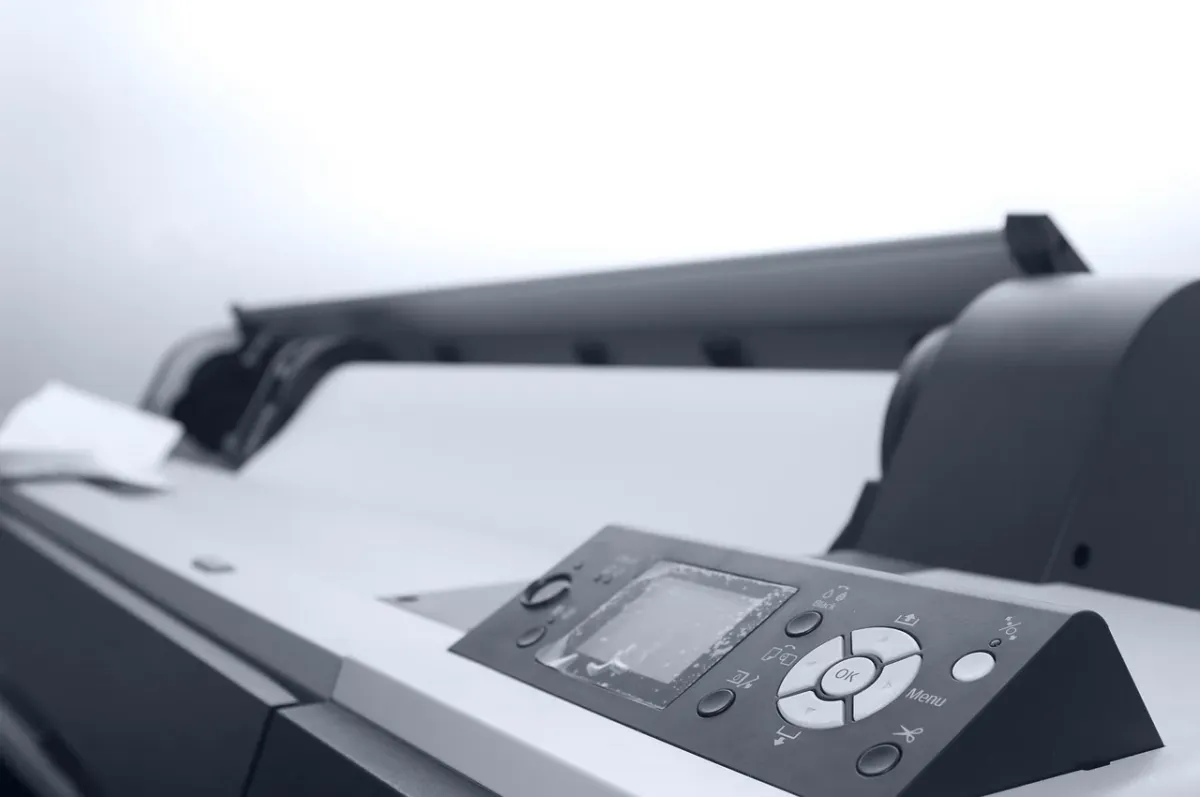
Konfigurację wykonasz na jednoliniowym wyświetlaczu LCD. Poruszaj się po menu za pomocą strzałek, a wybrane opcje zatwierdzaj przyciskiem OK.
- Naciśnij przycisk Menu na panelu drukarki.
- Strzałkami wybierz pozycję „Sieć” lub „Network”, a następnie naciśnij OK.
- Wybierz „Kreator konfiguracji” lub „Setup Wizard” i zatwierdź wybór przyciskiem OK.
- Poczekaj, aż drukarka wyświetli listę znalezionych sieci bezprzewodowych.
- Strzałkami wskaż swoją sieć Wi-Fi. Sprawdź dokładnie jej nazwę, szczególnie gdy w pobliżu działa kilka routerów.
- Naciśnij OK i rozpocznij wpisywanie hasła do sieci.
- Wybieraj kolejne znaki za pomocą strzałek. W razie potrzeby przełącz tryb znaków, aby wprowadzić wielkie litery, małe litery lub cyfry.
- Po wpisaniu całego hasła zatwierdź je przyciskiem OK. Drukarka spróbuje połączyć się z routerem.
Uwaga: wpisywanie hasła na małym ekranie LCD może być czasochłonne. Wprowadź każdy znak dokładnie, ponieważ jedna pomylona litera, cyfra lub wielkość znaku uniemożliwi połączenie.
Jak sprawdzić połączenie?
Po pomyślnej konfiguracji drukarka powinna wyświetlić informację o nawiązaniu połączenia, a na ekranie lub panelu powinna być widoczna ikona sieci bezprzewodowej. Możesz też sprawdzić status sieci w menu drukarki albo wydrukować stronę testową, jeśli urządzenie udostępnia taką opcję.
Jeśli komputer lub inne urządzenie znajduje się w tej samej sieci Wi-Fi, powinno móc wykryć Brother DCP-J105 jako drukarkę sieciową.